Bilder richtig komprimieren: So sparst du Ladezeit

Optimierte Bilder wirken sich spürbar positiv auf die Performance deiner Website aus. Doch wie lassen sich Bilder ohne sichtbaren Qualitätsverlust komprimieren? Welche Werkzeuge helfen dir dabei wirklich weiter? Wir zeigen dir, wie Bildkompression funktioniert und welche Tools dich unterstützen.
Warum ist Bildkompression so wichtig?
Hochauflösende Fotos sind heute Standard, wodurch die Dateigrößen von Bildern massiv steigen. Egal, ob für die eigene Website oder den Versand per E-Mail: Achte auf die Dateigröße. Kleine Dateien werden schneller übertragen, was dir gleich zwei entscheidende Vorteile bringt:
- Ein flinker Seitenaufbau verbessert das Nutzererlebnis (besonders bei mobilen Zugriffen).
- Gute Ladezeiten sind ein Pluspunkt für dein Ranking in Suchmaschinen.
Die besten Dateiformate für das Web
Prüfe das Format deiner Bilder, bevor du sie online stellst. Nicht jeder Dateityp ist ideal für das Internet. Diese fünf Formate haben sich besonders bewährt:
- JPG/JPEG: Der Klassiker unter den digitalen Bildformaten. Es unterstützt Millionen Farben und lässt sich stark (verlustbehaftet) verkleinern. Ideal für Fotos mit vielen Details und Kontrasten.
- PNG: Dieses Format stellt bis zu 16,7 Millionen Farben dar und ist im Web weit verbreitet. Im Gegensatz zu JPG erfolgt die Kompression nahezu verlustfrei. Es eignet sich perfekt für Logos, Grafiken und Texte, besonders wenn nur wenige Farben im Spiel sind.
- WebP: Das von Google entwickelte WebP bietet hohe Qualität bei minimaler Größe. Es beherrscht sowohl verlustfreie als auch verlustbehaftete Kompression und ist oft 30 % kleiner als JPEG. Zudem unterstützt es Transparenzen und Animationen.
- SVG: SVG (Scalable Vector Graphics) basiert auf XML und ist für Vektorgrafiken gedacht. Da es mathematische Formen nutzt, bleibt die Qualität beim Skalieren immer perfekt. Mit gzip-Optimierung lassen sich diese Dateien extrem verkleinern – ideal für Icons und Illustrationen.
- GIF: Trotz der Beschränkung auf 256 Farben ist GIF nach wie vor beliebt. Der Grund sind vor allem die kleinen Animationen, die in sozialen Medien gerne geteilt werden.
Option 1: Bilder direkt online optimieren
Du musst keine Software installieren, um Fotos zu verkleinern. Es gibt zahlreiche Online-Tools, die kostenlos und schnell arbeiten. Sie unterscheiden sich meist in den unterstützten Formaten, dem Grad der Kompression oder der Anzahl der Bilder pro Upload. Hier sind einige Top-Empfehlungen.
Optimizilla
Mit Optimizilla bearbeitest du bis zu 20 Bilder gleichzeitig (JPEG oder PNG). Das Tool nutzt einen Mix aus Algorithmen für ein optimales Qualitätsverhältnis. Den Kompressionsgrad steuerst du per Schieberegler und lädst die Ergebnisse einzeln oder als ZIP-Archiv herunter.
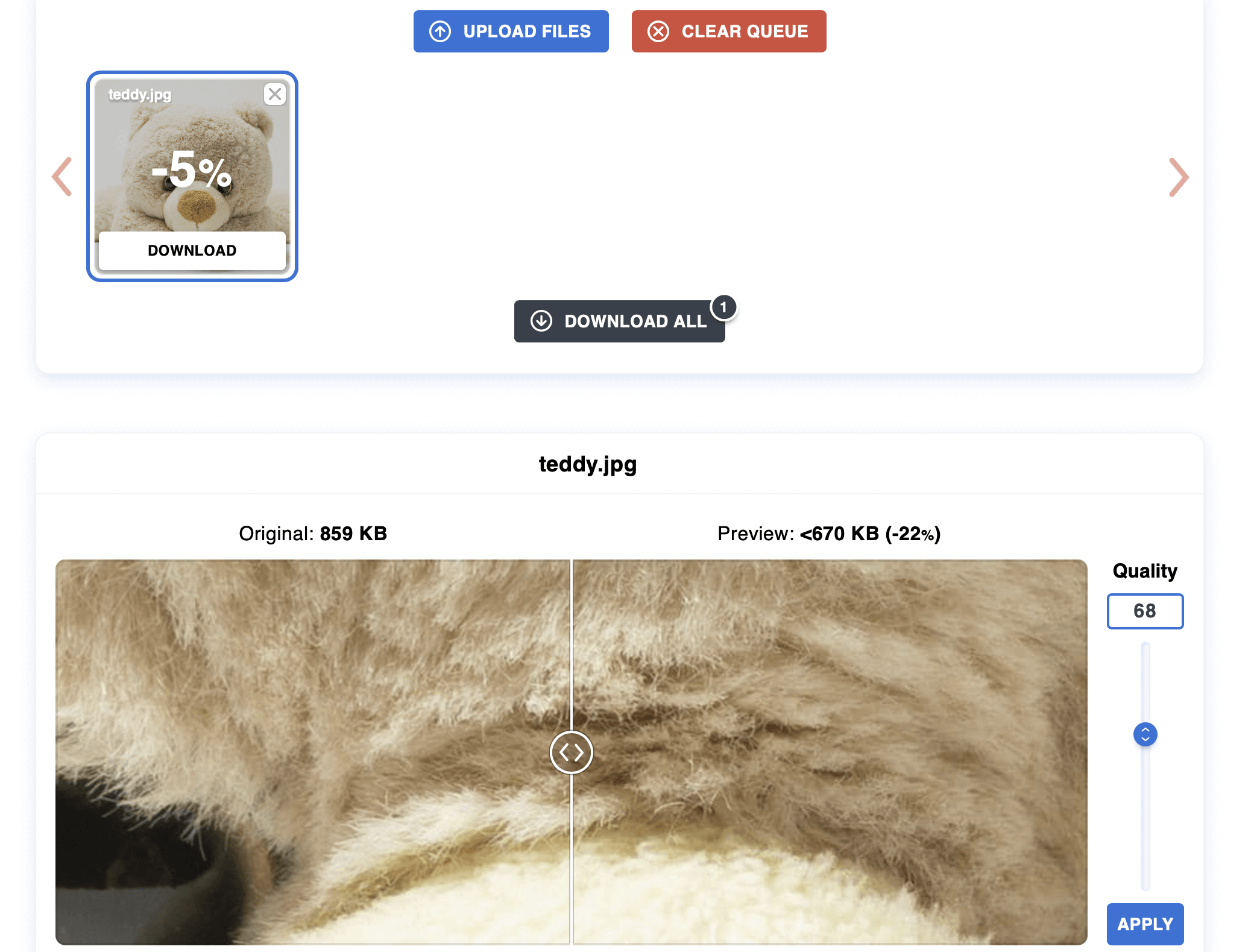
Die Vorschau von Original und Kopie hilft dir, die ideale Einstellung zu finden. Auch die Dateigröße wird direkt angezeigt. Deine Daten werden nach einer Stunde automatisch vom Server gelöscht.
| Vorteile | Nachteile |
|---|---|
| ✓ Kompression individuell anpassbar | ✗ Limit von 20 Bildern pro Durchgang |
| ✓ Direkter Vorher-Nachher-Vergleich |
TinyPNG
TinyPNG verarbeitet neben PNGs auch JPEG- und WebP-Dateien. In der Gratis-Variante optimierst du bis zu 20 Bilder gleichzeitig, sofern diese nicht größer als 5 Megabyte sind.
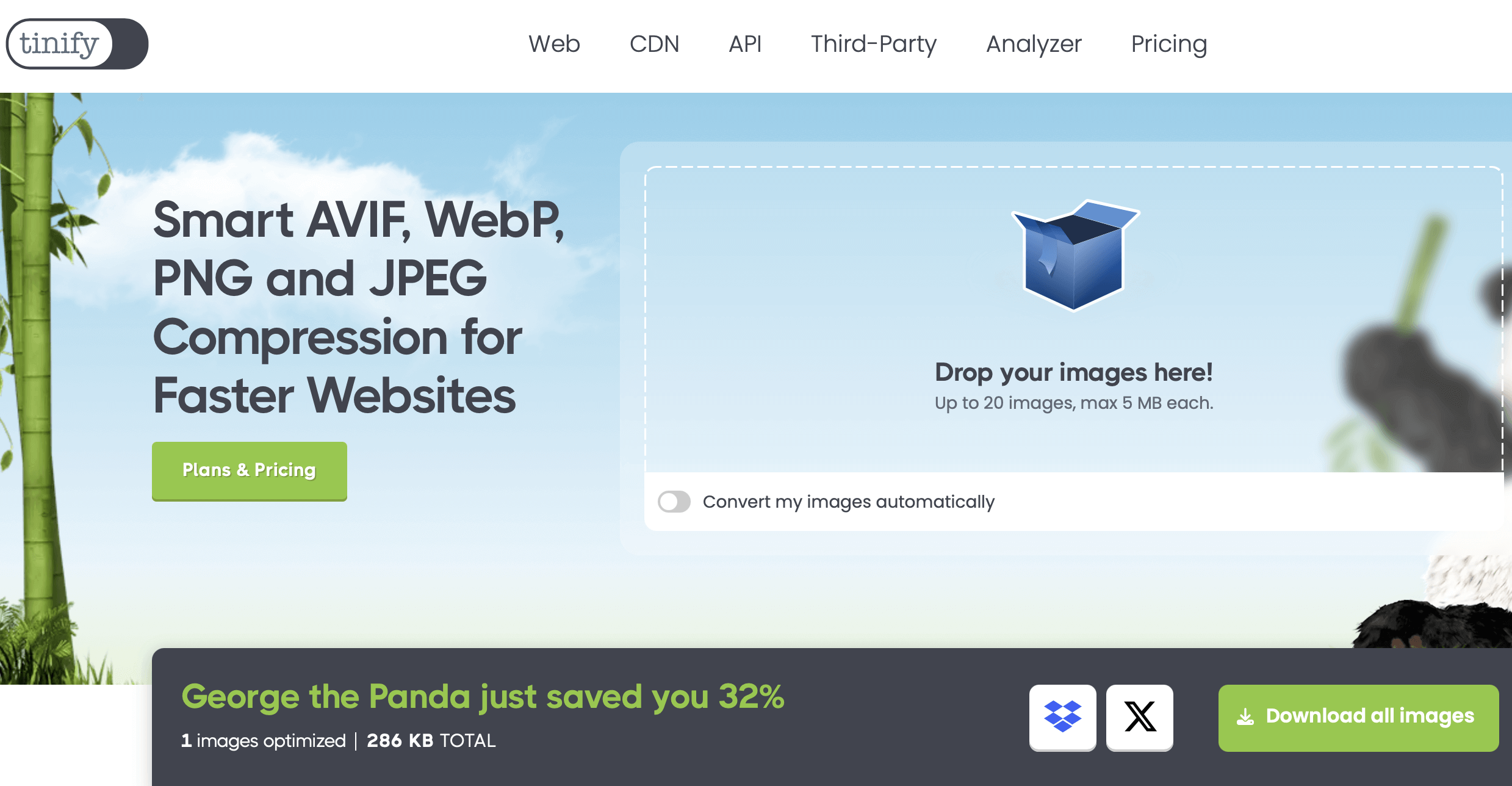
Das Tool arbeitet mit einer festgelegten Kompressionsstufe, die oft bis zu 80 % Platz spart. Lade deine Fotos einfach per Drag-and-Drop hoch und speichere sie lokal oder direkt in deiner Dropbox.
| Vorteile | Nachteile |
|---|---|
| ✓ Dropbox-Anbindung vorhanden | ✗ Begrenzung auf 20 Dateien und 5 MB pro Bild |
| ✗ Kompression nicht manuell regelbar |
iLoveIMG
iLoveIMG ist ein vielseitiger Online-Werkzeugkasten. Du kannst damit Bilder schneiden, skalieren und konvertieren. Unter „Bild komprimieren“ lädst du deine Dateien (JPEG, PNG, SVG oder GIF) einfach hoch.
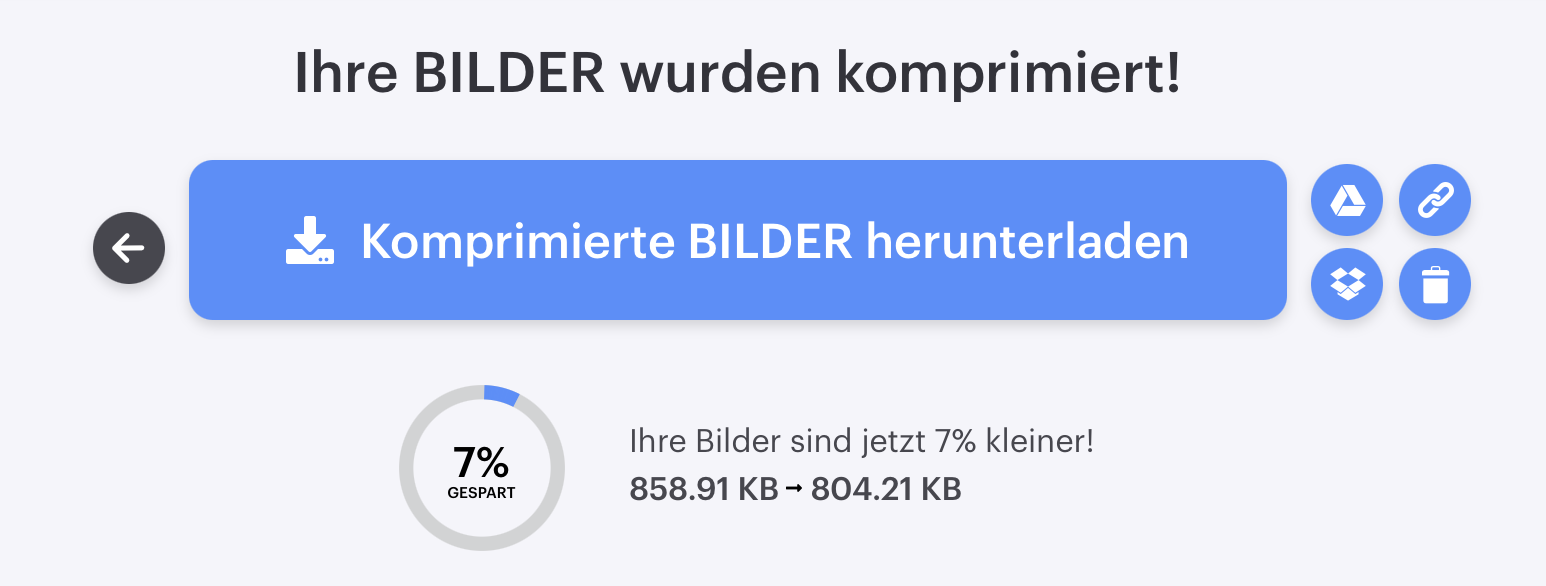
Das Tool bietet zwar nur einen Standard-Modus, punktet aber bei den Export-Optionen: Speichere deine Dateien lokal, schiebe sie zu Google Drive oder Dropbox oder teile einen Download-Link. Nicht gewünschte Ergebnisse löschst du mit einem Klick.
| Vorteile | Nachteile |
|---|---|
| ✓ Cloud-Anbindung (Google & Dropbox) | ✗ Keine manuelle Einstellung der Kompression |
| ✓ Viele Zusatztools inklusive | ✗ Fehlende Vorschaumöglichkeit |
Option 2: Profi-Lösung Photoshop
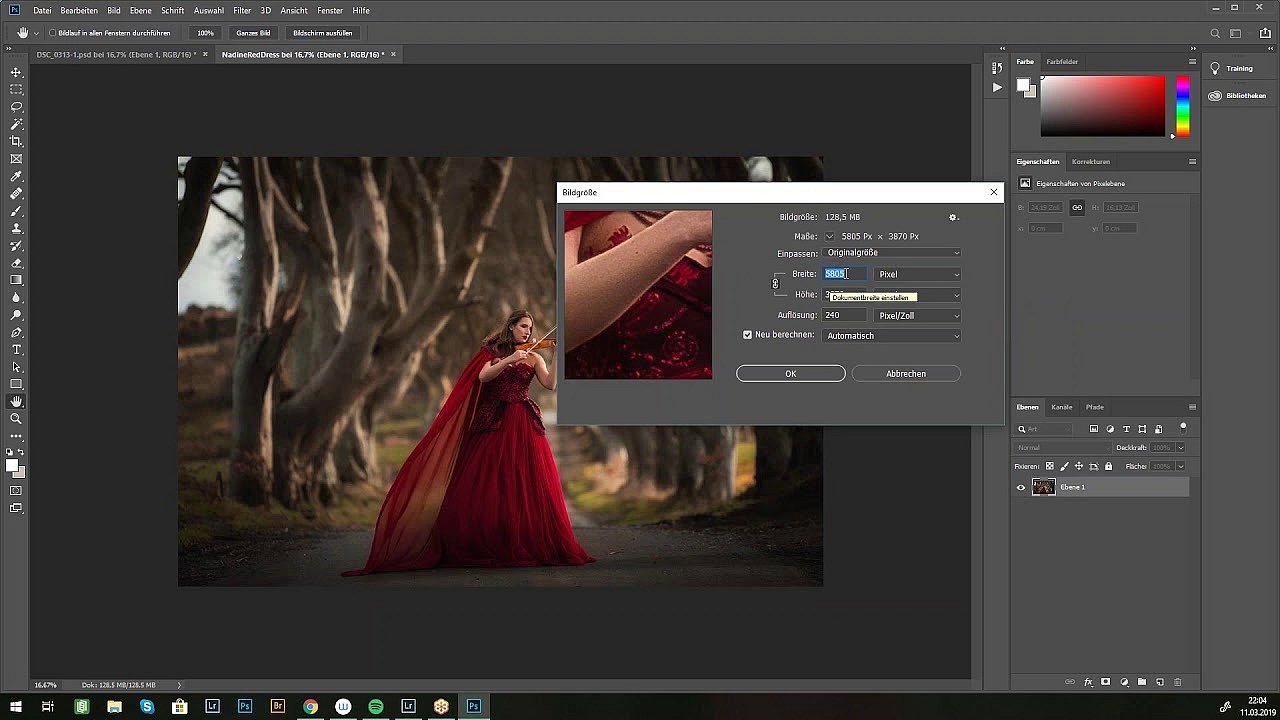
Professionelle Programme wie Photoshop bieten maximale Kontrolle. Neben Design-Funktionen gibt es spezielle Werkzeuge zur Größenanpassung. Mit der Funktion „Für Web speichern“ optimierst du Fotos gezielt für Online-Projekte. Dabei stehen Formate wie GIF, PNG, WebP, JPEG und sogar WBMP zur Wahl.
 Zur Anzeige dieses Videos sind Cookies von Drittanbietern erforderlich. Ihre Cookie-Einstellungen können Sie hier aufrufen und ändern.
 Im Weboptimierungsmodus passt du Farbtiefe und Maße präzise an. Eine Live-Vorschau zeigt dir direkt, wie sich deine Änderungen auf die Qualität und die Dateigröße auswirken.
| Vorteile | Nachteile |
|---|---|
| ✓ Echtzeit-Vorschau der Resultate | ✗ Benötigt viel Rechenleistung |
| ✓ Enormer Funktionsumfang | ✗ Kostenintensives Abo-Modell |
Option 3: Kostenlose Tools und Open Source
Desktop-Programme sind oft leistungsfähiger als Web-Apps und funktionieren offline. Es muss nicht immer die teure Abo-Software sein. Wenn du auf das Budget achten willst oder einfach nur schnelle Ergebnisse ohne Schnickschnack suchst, sind Freeware- und Open-Source-Lösungen ideal. Hier sind die Favoriten:
IrfanView
IrfanView ist seit Jahrzehnten ein Klassiker für Windows. Das Tool ist für die private Nutzung gratis, für Firmen gibt es günstige Lizenzen. Es überzeugt durch Schnelligkeit und ein faires Modell.
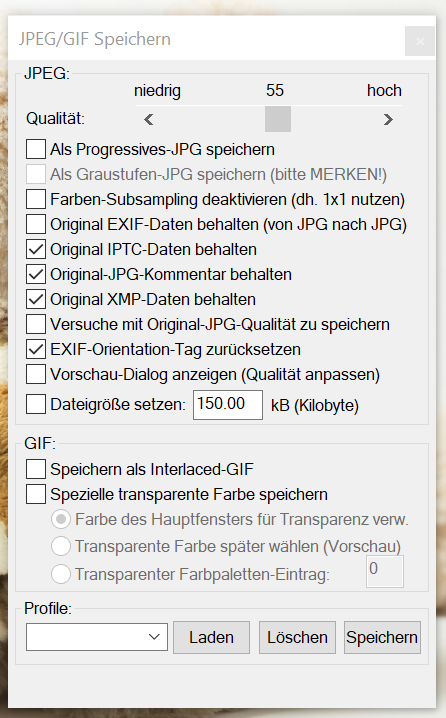
Der Bildbetrachter beherrscht PNG, JPEG, GIF, WebP und viele weitere Formate. Mit dem Plugin „Speichern fürs Web“ kannst du Bilder sogar stapelweise optimieren. Du siehst sofort die Vorschau und die erwartete Dateigröße.
| Vorteile | Nachteile |
|---|---|
| ✓ Stapelverarbeitung möglich | ✗ Plugin-Interface teils nur auf Englisch |
| ✓ Gute Vorschau und manuelle Kontrolle |
GIMP
GIMP ist die mächtige Open-Source-Alternative zu Photoshop. Die Software für Linux, macOS und Windows bietet professionelle Features und unterstützt über 30 Formate, darunter WebP, JPEG und PNG.
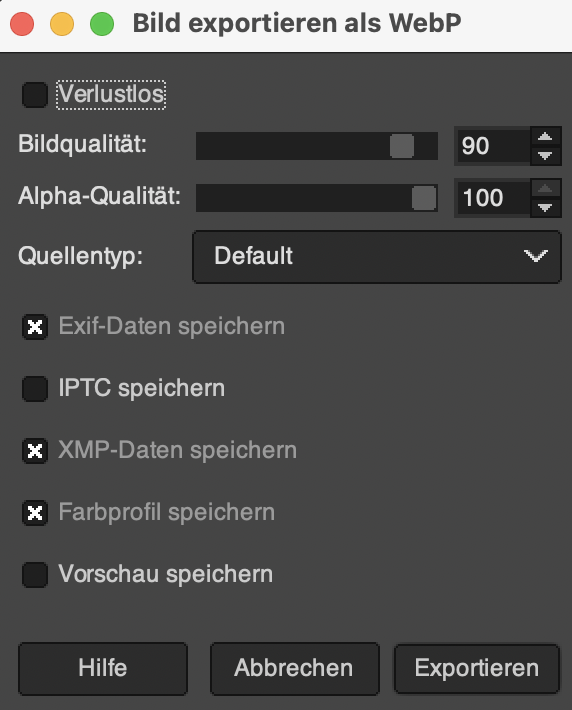
Beim Export hast du volle Kontrolle über die Kompression. Ein cooles Feature ist die Option „Progressiv“: Das Bild wird so optimiert, dass beim Laden auf der Website schnell eine erste, grobe Version sichtbar ist, während die Details nach und nach erscheinen.
| Vorteile | Nachteile |
|---|---|
| ✓ Vollständig Open Source | ✗ Vorschau zeigt nur Dateigröße, kein Live-Bild |
| ✓ Individuelle Einstellungen möglich |
PNGGauntlet
Das Tool PNGGauntlet bündelt die Kraft von drei Open-Source-Werkzeugen unter einer Windows-Oberfläche. Es ist spezialisiert auf die Kompression von PNG-Dateien und holt das Maximum aus Logos oder Grafiken heraus. Du kannst auch JPEG, GIF oder TIFF als Quelle nutzen.
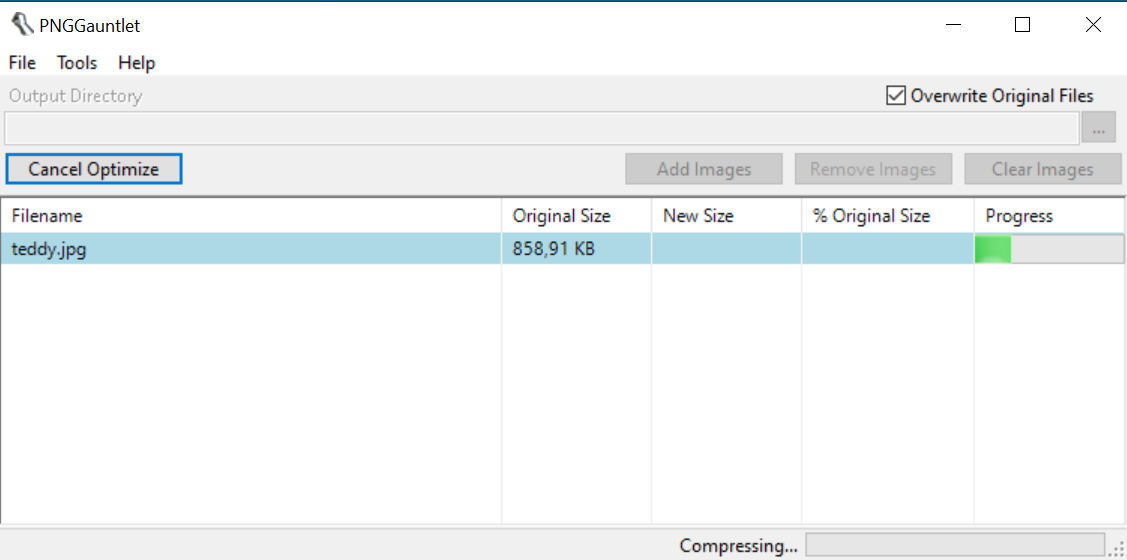
Du kannst einfach „Optimize!“ klicken oder die Einstellungen der Unter-Tools manuell feinjustieren. Am Ende siehst du genau, wie viel Speicherplatz du prozentual eingespart hast.
| Vorteile | Nachteile |
|---|---|
| ✓ Schnelle Stapelverarbeitung | ✗ Fehlende Bildvorschau |
| ✓ Detail-Einstellungen für Profis | ✗ Nur PNG als Zielformat |
| ✗ Software wird selten aktualisiert |
ImageOptim
Für macOS-User ist ImageOptim die erste Wahl. Das Open-Source-Programm nutzt starke Tools wie MozJPEG und pngquant, um unnötige Metadaten zu löschen und Bilder (JPEG, SVG, GIF, PNG) effizient zu verkleinern.
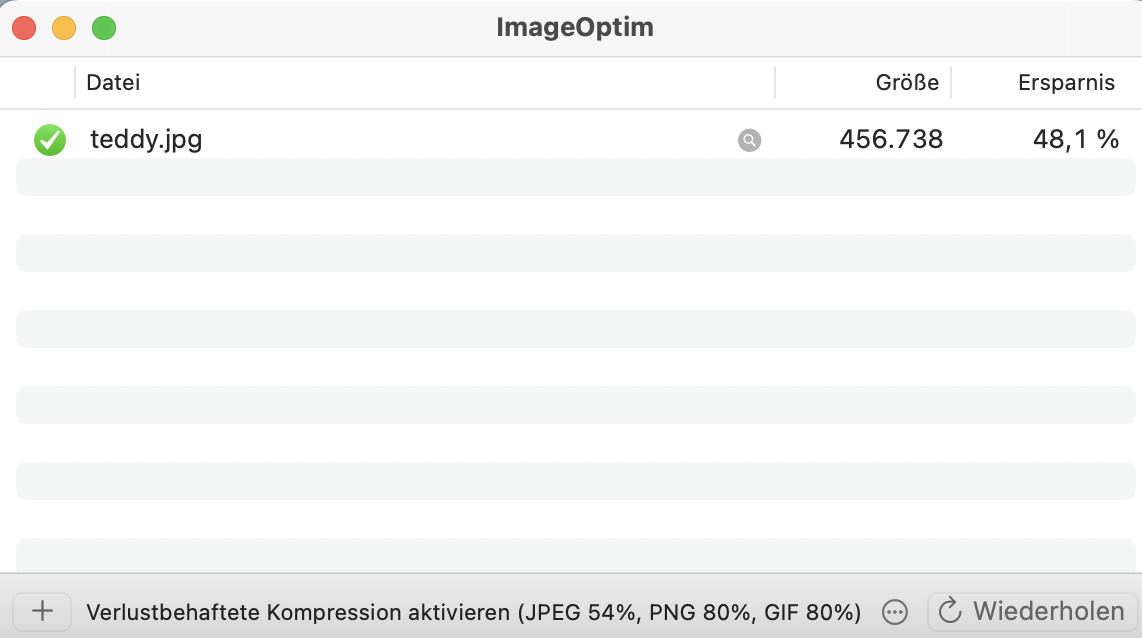
Einfach Bilder per Drag-and-Drop ins Fenster ziehen – die Kompression startet sofort. Über das Menü kannst du die Intensität jederzeit anpassen und den Vorgang bei Bedarf wiederholen.
| Vorteile | Nachteile |
|---|---|
| ✓ Vielfältige Optimierungsmethoden | ✗ Kein Vorschaumodus verfügbar |
| ✓ Open Source und schlank |