VNC Server für Windows: So gelingt deine Installation

Die Einrichtung eines VNC-Servers unter Windows eröffnet dir vielfältige Optionen für einen reibungslosen Fernzugriff auf deine Geräte. So steuerst und verwaltest du deinen Windows-PC ganz bequem von überall aus.
Was bringt ein VNC-Server unter Windows?
Ein VNC-Server (Virtual Network Computing) ist eine Software, mit der du einen Computer über das Netzwerk oder das Internet fernbedienst. Das System nutzt die Remote-Desktop-Technologie: Der Bildschirm des Zielrechners wird auf ein anderes Gerät übertragen. Dabei werden Bilddaten sowie Maus- und Tastatureingaben zwischen dem VNC-Server am Ziel-PC und einem VNC-Viewer (Client) auf deinem Steuergerät ausgetauscht.
In erster Linie dient ein VNC-Server unter Windows der Fernwartung. IT-Support-Teams können so Fehler auf entfernten Systemen analysieren und beheben, ohne vor Ort sein zu müssen. Betriebe nutzen VNC, um Arbeitsumgebungen zentral zu organisieren oder Homeoffice-Teams zu unterstützen. Auch privat ist ein VNC-Server ideal, um unterwegs auf den heimischen PC zuzugreifen oder Bildschirminhalte für Schulungen zu teilen. Da viele VNC-Lösungen für Windows kostenlos sind, profitierst du von einer preiswerten Lösung für dein Remote-Management.
Diese Voraussetzungen gelten für VNC unter Windows
Damit die Installation deines VNC-Servers unter Windows glatt läuft, sollten folgende Bedingungen erfüllt sein:
- Betriebssystem: Dein Windows-PC sollte mindestens mit Windows 7 oder einer aktuelleren Version laufen. Ältere Systeme sind oft nicht mehr mit moderner VNC-Software kompatibel.
- VNC-Software: Wähle eine passende Anwendung aus. Bekannte Programme für Windows sind TightVNC, RealVNC oder UltraVNC. Jedes Tool bietet unterschiedliche Features – such dir das aus, das am besten zu dir passt.
- Firewall-Konfiguration: Deine Windows-Firewall oder andere Sicherheitstools müssen Verbindungen zum VNC-Server zulassen. Standardmäßig ist hierfür meist Port 5900 freizugeben.
- Rechte: Du benötigst administrative Berechtigungen auf dem Windows-PC, um den VNC-Server korrekt zu installieren und auszuführen.
Setze zudem auf Sicherheit: Nutze ein komplexes Passwort und Verschlüsselung, damit dein Fernzugriff geschützt bleibt.
Anleitung: TightVNC unter Windows einrichten
TightVNC ist ein kostenloses Open-Source-Tool für Windows und Linux-Systeme. Wir zeigen dir hier, wie du TightVNC Schritt für Schritt startklar machst.
Schritt 1: TightVNC herunterladen
Besuche die offizielle Website von TightVNC. Lade im Download-Bereich die aktuelle Version herunter, die zu deiner Systemarchitektur (32-Bit oder 64-Bit) passt, und speichere die Datei lokal ab.
Schritt 2: Installation auf Windows
Starte den Installer per Doppelklick. Akzeptiere die Lizenzbedingungen und wähle bei der Installationsart am besten Typical aus. Damit installierst du sowohl den Server- als auch den Viewer-Teil.
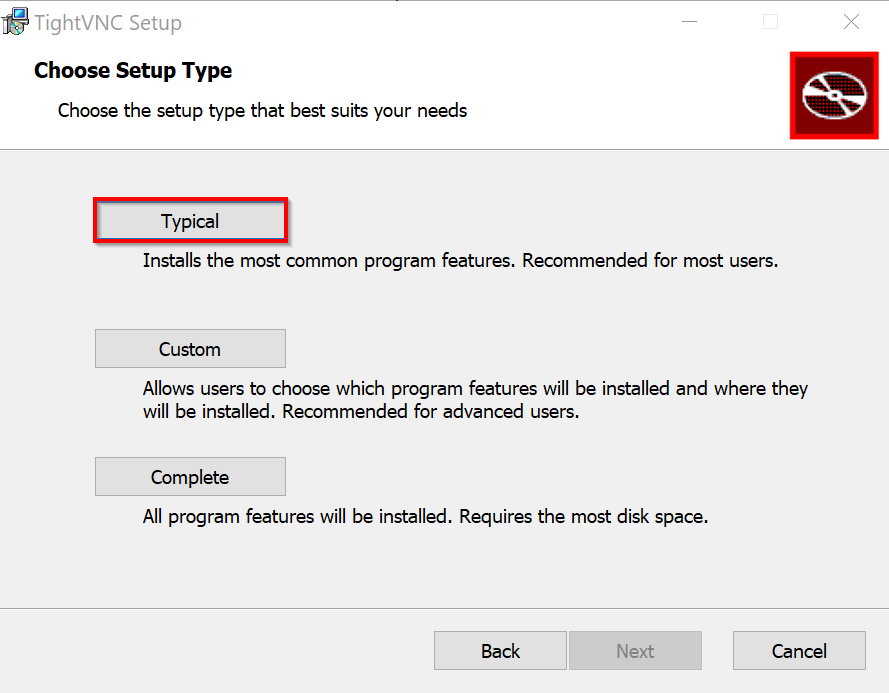
Aktiviere die Option, TightVNC als System Service auszuführen, und klicke auf „Install“. Währenddessen wirst du aufgefordert, ein Passwort für den Remote-Zugriff zu vergeben. Schließe den Vorgang mit „Finish“ ab.
TightVNC nutzt standardmäßig Port 5900. Prüfe, ob dieser in deiner Firewall offen ist, oder passe ihn in den Einstellungen an.
Schritt 3: Mit dem TightVNC-Server verbinden
Um von einem anderen Gerät zuzugreifen, benötigst du einen VNC-Viewer. Nutze den TightVNC-Viewer oder ein Tool deiner Wahl. Gib dort die IP-Adresse des Ziel-PCs ein (und ggf. den Port). Nach der Passworteingabe steht deine Verbindung.
Anleitung: RealVNC Server unter Windows nutzen
RealVNC punktet mit einer starken Ende-zu-Ende-Verschlüsselung und bietet zusätzlich Zwei-Faktor-Authentifizierung (2FA) an. Das macht das Tool zu einer sicheren Wahl für Windows-Nutzer:innen.
Schritt 1: RealVNC-Software beziehen
Lade die Windows-Version von der RealVNC-Website. RealVNC ist ein Bezahlprodukt, bietet aber eine 14-tägige Testphase an, falls du noch kein Konto hast.
Schritt 2: Server-Installation
Führe die .exe-Datei aus. Der Assistent leitet dich durch den Prozess, wobei sich dein Browser für die Anmeldung öffnet. Kehre nach den Online-Schritten zur App zurück und klicke auf „Launch“.
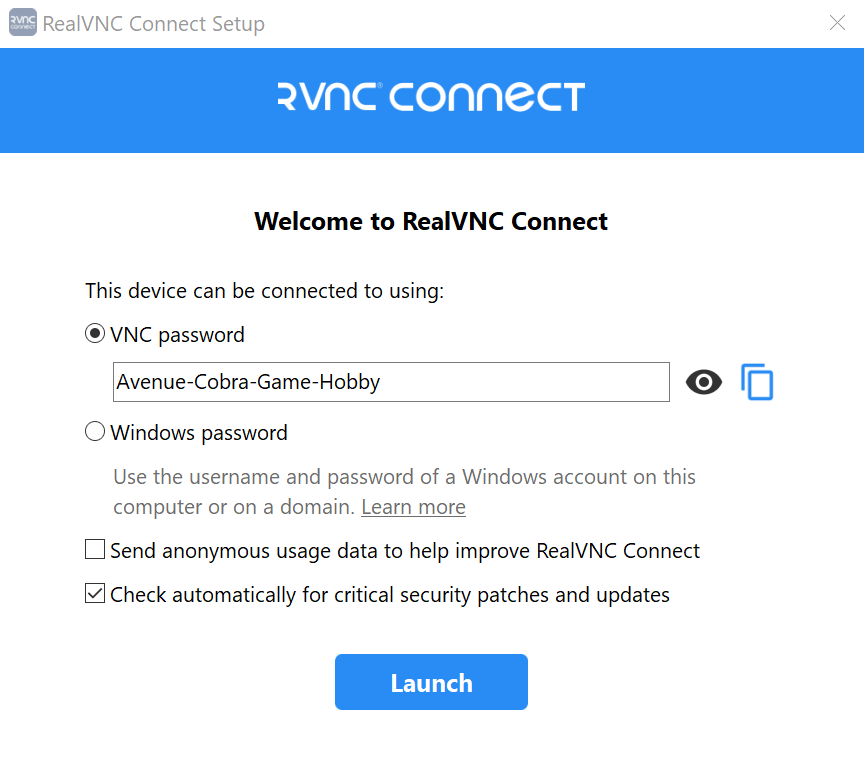
Installiere die RealVNC-Connect-App nun auch auf dem Gerät, mit dem du die Fernsteuerung übernehmen willst.
Schritt 3: Verbindung aufbauen
Wähle im RealVNC Viewer den gewünschten Zielcomputer aus. Achte darauf, dass du dich nicht selbst spiegelst, indem du versuchst, das eigene Gerät zu steuern.
Beim ersten Mal prüft RealVNC die Identität des Zielgeräts. Vergleiche das angezeigte Passwort und die Signatur mit den Daten am Server. RealVNC merkt sich diese Kennung für die Zukunft, um dich vor Manipulationen zu schützen.
Schritt 4: Anmeldung
Gib dein Passwort ein. Wenn du die Option „Windows Password“ nutzt, verwende die Logindaten eines lokalen Benutzerkontos am Zielrechner.
Stelle sicher, dass die Zugriffsrechte stimmen. Standardmäßig haben nur Administrator:innen Zugriff. Du kannst weitere Nutzer:innen und Berechtigungen direkt in den RealVNC-Einstellungen unter „Options > Users & Permissions“ hinzufügen.
Anleitung: UltraVNC Server unter Windows einrichten
UltraVNC bietet neben dem reinen Zugriff auch praktische Extras wie Dateitransfer und einen Chat. Das Tool lässt sich zudem für viele PCs gleichzeitig automatisieren.
Schritt 1: UltraVNC herunterladen
Hol dir die passende 32-Bit- oder 64-Bit-Version des UltraVNC-Installers direkt von der offiziellen Download-Seite des Projekts.
Schritt 2: Setup ausführen
Wähle deine Sprache und klicke dich durch den Assistenten. Akzeptiere die Lizenz und bestätige den Pfad. Wähle bei den Komponenten „Full installation“, um Server und Client direkt parat zu haben.
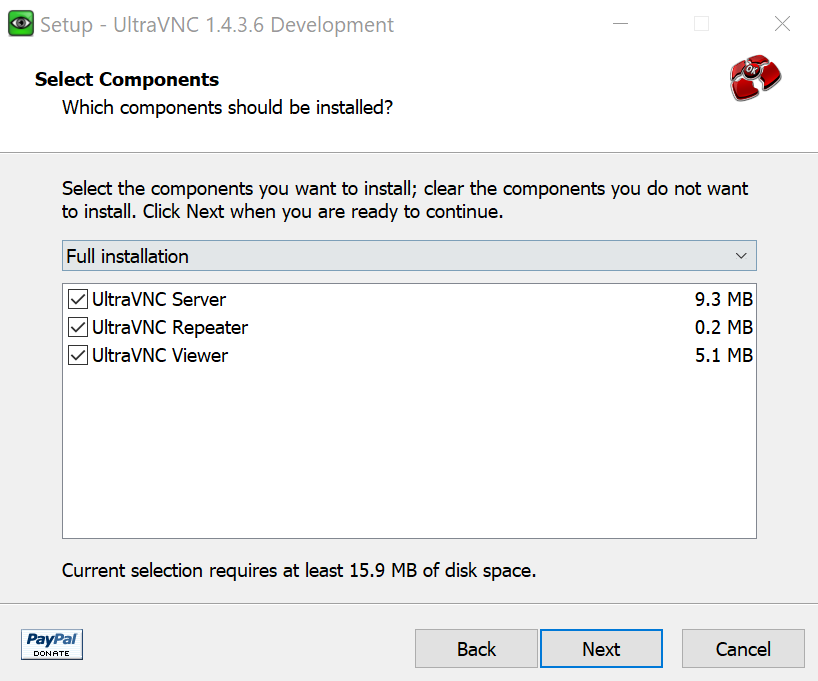
Beende die Installation mit einem Klick auf „Finish“.
Schritt 3: UltraVNC konfigurieren
Klicke rechts auf das Taskleisten-Symbol von UltraVNC und öffne die „Admin Properties“. Vergebe unter „Authentication“ sichere Passwörter für den vollen Zugriff sowie den reinen Ansichtsmodus.
Prüfe unter „Incoming Connections“, ob die Ports für dein Netzwerk passen. Damit UltraVNC nach jedem Reboot bereit ist, sollte es im Autostart-Ordner hinterlegt sein.
Schritt 4: Verbindung testen
Probiere den Zugriff von einem anderen Rechner aus. Checke dabei auch den Dateiversand und die Verwaltungstools, um sicherzugehen, dass alles reibungslos läuft.
Schritt 5: Installation automatisieren (optional)
Musst du viele PCs bestücken? Nutze Befehlszeilenparameter, um den Prozess zu beschleunigen.
/dir="Dirname": Legt den Pfad fest. Beispiel fürC:\Program Files\UltraVNC:
UltraVNC_1436_X64_Setup.exe /dir="C:\Program Files\UltraVNC"/no restart: Verhindert den automatischen Neustart nach dem Setup./silent: Unterdrückt Dialogfenster während der Installation./very silent: Führt das Setup komplett unsichtbar im Hintergrund aus./loadinf="Filename": Lädt eine fertige Konfigurationsdatei. Erstelle diese vorab mit dem Befehl/saveinf="Filename", um einheitliche Settings auf allen Rechnern zu garantieren.
Beispiel für das Laden einer Konfiguration:
UltraVNC_1436_X64_Setup.exe /loadinf="C:\path\to\config.ini"/log: Schreibt eine Logdatei in den Temp-Ordner, um eventuelle Fehler zu tracken.
In unserem Blog zeigen wir dir übrigens auch, wie du einen VNC-Server unter Ubuntu 22.04 aufsetzt.