So nutzt du SSH-Keys mit PuTTY unter Windows

Der SSH-Client PuTTY für Windows nutzt ein anderes Schlüsselformat als der OpenSSH-Client. Wenn du PuTTY verwenden möchtest, musst du entweder ein neues SSH-Schlüsselpaar generieren oder einen bestehenden privaten OpenSSH-Key umwandeln.
SSH (Secure Shell) authentifiziert Clients entweder klassisch über Benutzername und Passwort oder über ein Schlüsselpaar aus öffentlichem und privatem Key. Bei dieser sicheren Methode wird der Public Key mit seinem privaten Gegenstück abgeglichen. Ein Passwort ist dann für den Login nicht mehr nötig. Für zusätzliche Sicherheit kannst du deinen privaten SSH-Key optional mit einer Passphrase schützen.
Voraussetzungen
- PuTTY SSH-Client für Microsoft Windows
- Remote-Server mit OpenSSH-Zugang
PuTTY und PuTTYgen installieren
Um einen OpenSSH-Key unter Windows zu konvertieren und danach eine Verbindung zum Server aufzubauen, benötigst du den PuTTY-Client und das Tool PuTTYgen. Beide Anwendungen stehen als Windows-Installer auf der PuTTY Download-Website bereit.
Nach dem Download startest du die Installation per Doppelklick und folgst dem Assistenten. Die Standardeinstellungen sind in den meisten Fällen ideal. PuTTY und PuTTYgen findest du anschließend direkt in deinem Windows-Startmenü.
Vorhandene Schlüsselpaare verwenden
Besitzt du bereits einen privaten OpenSSH-Key (meist mit dem Namen „id_rsa“), kopiere diesen auf deinen Windows-Desktop. Nutze dafür Copy-Paste oder einen SCP-Client wie FileZilla (bzw. das mitgelieferte PSCP).
Öffne danach PuTTYgen:
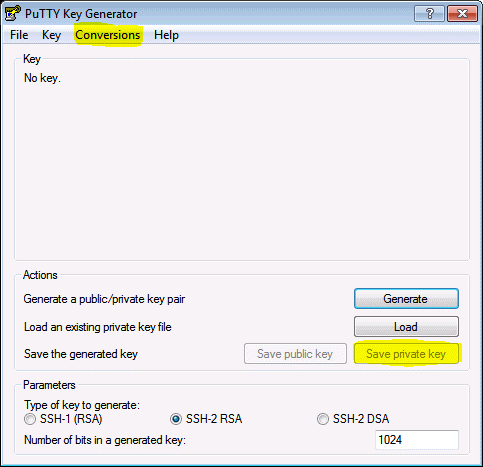
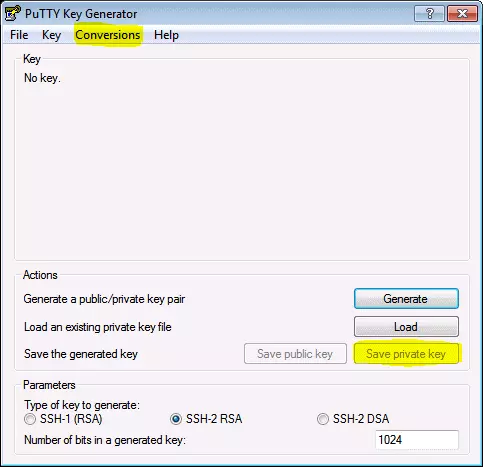
- Gehe im Menü auf „Conversions“ und wähle „Import key“.
- Wähle deinen privaten OpenSSH-Schlüssel aus und klicke auf „Open“.
- Klicke unter „Actions“ bei „Save the generated key“ auf „Save private key“.
- Vergib optional eine Passphrase, um den Key zusätzlich abzusichern.
- Speichere den Key als „id_rsa.ppk“ auf deinem Desktop.
Ist der Public Key bereits in der Datei „authorized_keys“ auf deinem Server hinterlegt? Dann springe direkt zum Punkt „Serververbindung mit privatem Key“. Falls nicht, muss der öffentliche Schlüssel zuerst auf den Server übertragen werden.
Neue SSH-Keys mit PuTTY erstellen
Starte PuTTYgen und folge diesen Schritten:
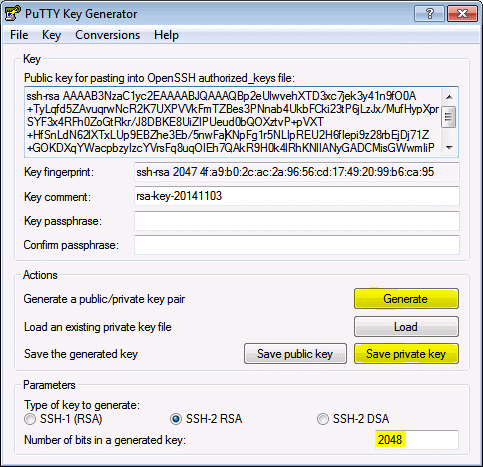
- Stelle unter „Parameters“ bei „Number of bits in a generated key“ den Wert auf mindestens 2048.
- Klicke unter „Actions“ bei „Generate a public/private key pair“ auf „Generate“.
- Bewege den Mauszeiger im Fenster hin und her, um per Zufallsprinzip den Key zu erstellen.
- Sobald der Key fertig ist, klicke auf „Save private key“.
- Speichere ihn als „id_rsa.ppk“ auf deinem Desktop.
- Deinen Public Key findest du oben im Feld „Public key for pasting into OpenSSH authorized_keys file:“.

Öffentlichen Key auf den Server kopieren
Den öffentlichen Key findest du im PuTTYgen-Feld „Public key for pasting into OpenSSH authorized_keys file:“. Er beginnt mit „ssh-rsa“, gefolgt von einer Zeichenfolge.
- Kopiere den gesamten Text des Public Keys aus PuTTYgen.
- Verbinde dich via PuTTY mit deinen Zugangsdaten mit dem Server.
- Öffne oder erstelle die Datei authorized_keys mit einem Editor deiner Wahl:
vi ~/.ssh/authorized_keys- Füge den kopierten Key in die Datei authorized_keys ein.
ssh-rsa AAAAB3NzaC1yc2EAAAABJQAAAQBp2eUlwvehXTD3xc7jek3y41n9fO0A+TyLqfd5ZAvuqrwNcR2K7UXPVVkFmTZBes3PNnab4UkbFCki23tP6jLzJx/MufHypXprSYF3x4RFh0ZoGtRkr/J8DBKE8UiZIPUeud0bQOXztvP+pVXT+HfSnLdN62lXTxLUp9EBZhe3Eb/5nwFaKNpFg1r5NLIpREU2H6fIepi9z28rbEjDj71Z+GOKDXqYWacpbzyIzcYVrsFq8uqOIEh7QAkR9H0k4lRhKNlIANyGADCMisGWwmIiPJUIRtWkrQjUOvQgrQjtPcofuxKaWaF5NqwKCc5FDVzsysaL5IM9/gij8837QN7z rsa-key-20141103- Speichere und schließe den Editor.
- Setze die Berechtigungen so, dass keine Schreibrechte für Gruppen bestehen:
chmod 600 ~/.ssh/authorized_keys- Logge dich vom Server aus.
Serververbindung mit privatem Key
Teste nun, ob der Login via Key funktioniert. Schließe PuTTYgen und starte PuTTY neu.
- Gib unter „Session“ den Hostnamen oder die IP deines Servers ein.
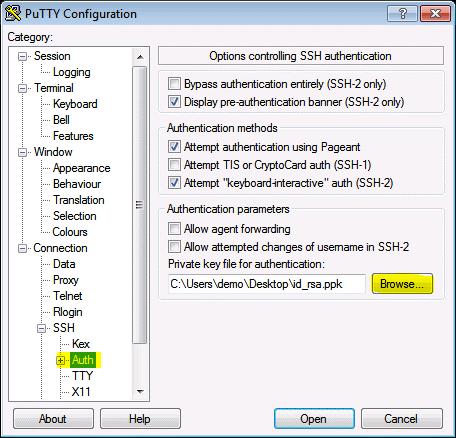
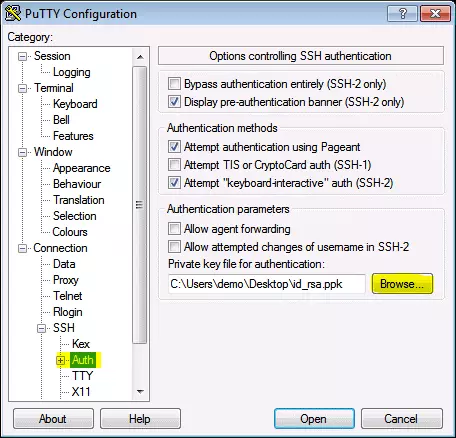
- Navigiere zu „Connection“ > „SSH“ > „Auth“.
- Klicke bei „Private key file for authentication“ auf „Browse…“.
- Wähle deine Datei „id_rsa.ppk“ aus und klicke auf „Open“.
- Bestätige erneut mit „Open“, um die Verbindung mit deinem Key-Paar zu starten.