PowerShell-Skripte: Erstelle und starte deine automatisierten Abläufe

Mit Windows PowerShell kannst du Befehle direkt in eine Textoberfläche eingeben und so verschiedenste Systemaufgaben effizient erledigen.
Was ist ein PowerShell Script?
Windows PowerShell ist eine leistungsstarke Befehlszeilen-Schnittstelle sowie Skriptsprache. Sie wurde gezielt für die Verwaltung und Automatisierung von Windows-Systemen sowie Microsoft-Produkten konzipiert. Seit dem Release im Jahr 2006 ist sie ein unverzichtbares Werkzeug in der modernen Systemadministration.
Ein PowerShell Script bündelt Cmdlets, Funktionen, Variablen und Bedingungen, um Prozesse und Routineaufgaben zu automatisieren. Diese Skripte werden als Textdateien mit der Endung .ps1 gesichert. Zur Erstellung kannst du jeden beliebigen Texteditor oder die PowerShell Integrated Scripting Environment (ISE) nutzen. Um das Skript zu starten, rufst du die PowerShell-Konsole auf und gibst den Dateipfad an.
Bevor du ein PowerShell Script ausführst, solltest du prüfen, ob die Ausführungsrichtlinien in deiner Umgebung korrekt eingestellt sind. Aus Sicherheitsgründen sind diese oft standardmäßig deaktiviert. Mit dem Befehl Set-ExecutionPolicy kannst du diese Einstellungen bei Bedarf anpassen.
PowerShell Script mit Visual Studio Code erstellen
Visual Studio Code (VS Code) ist ein kostenfreier, hochprofessioneller Code-Editor von Microsoft. Er unterstützt dich optimal beim Scripting durch Syntaxhervorhebung für PowerShell und IntelliSense zur automatischen Vervollständigung deines Codes.
Schritt 1: VS Code installieren
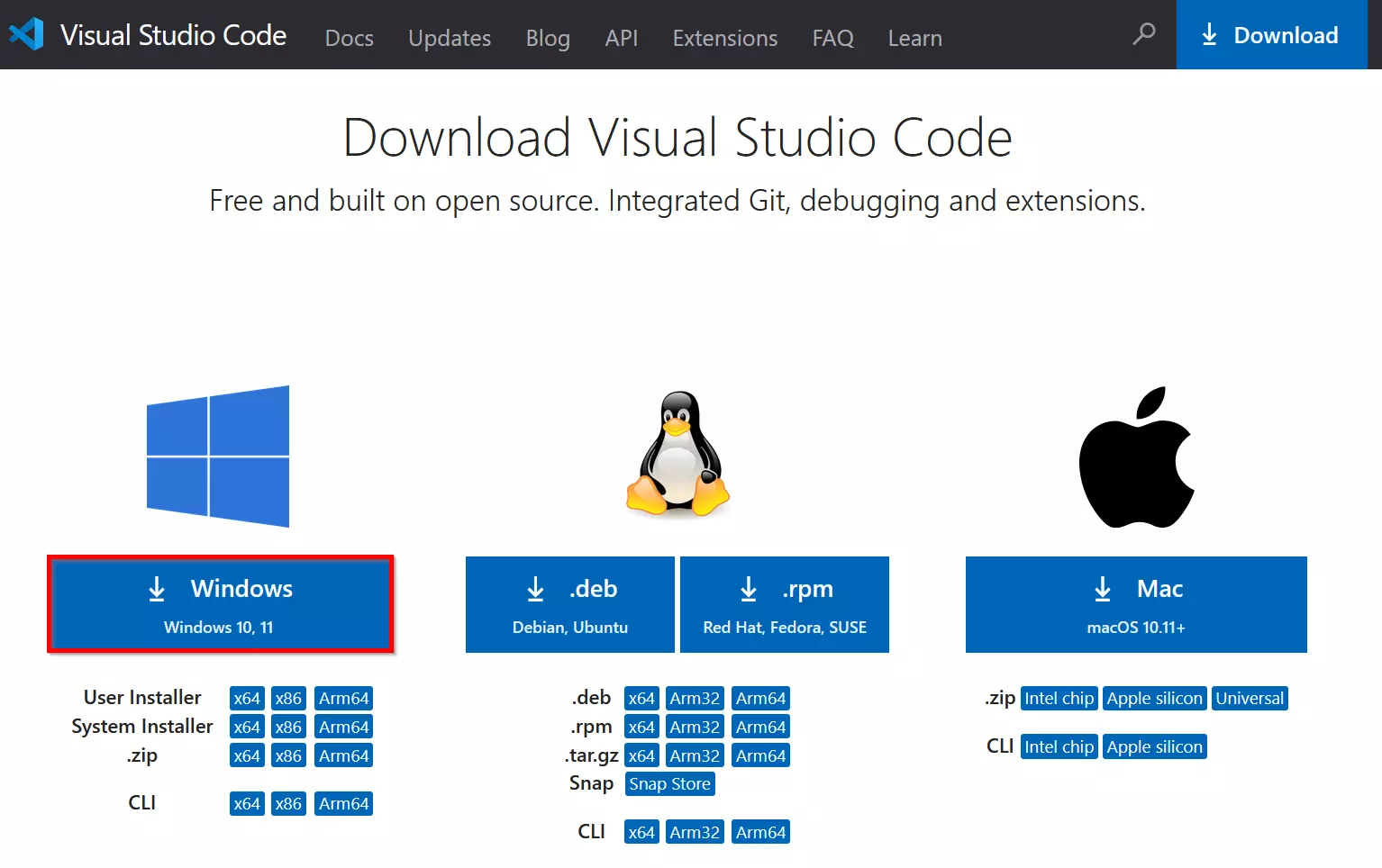
Solltest du VS Code noch nicht nutzen, lade den Editor einfach von der offiziellen Website. Wähle Windows als Betriebssystem und starte die Installation per Doppelklick.

Schritt 2: PowerShell-Erweiterung hinzufügen
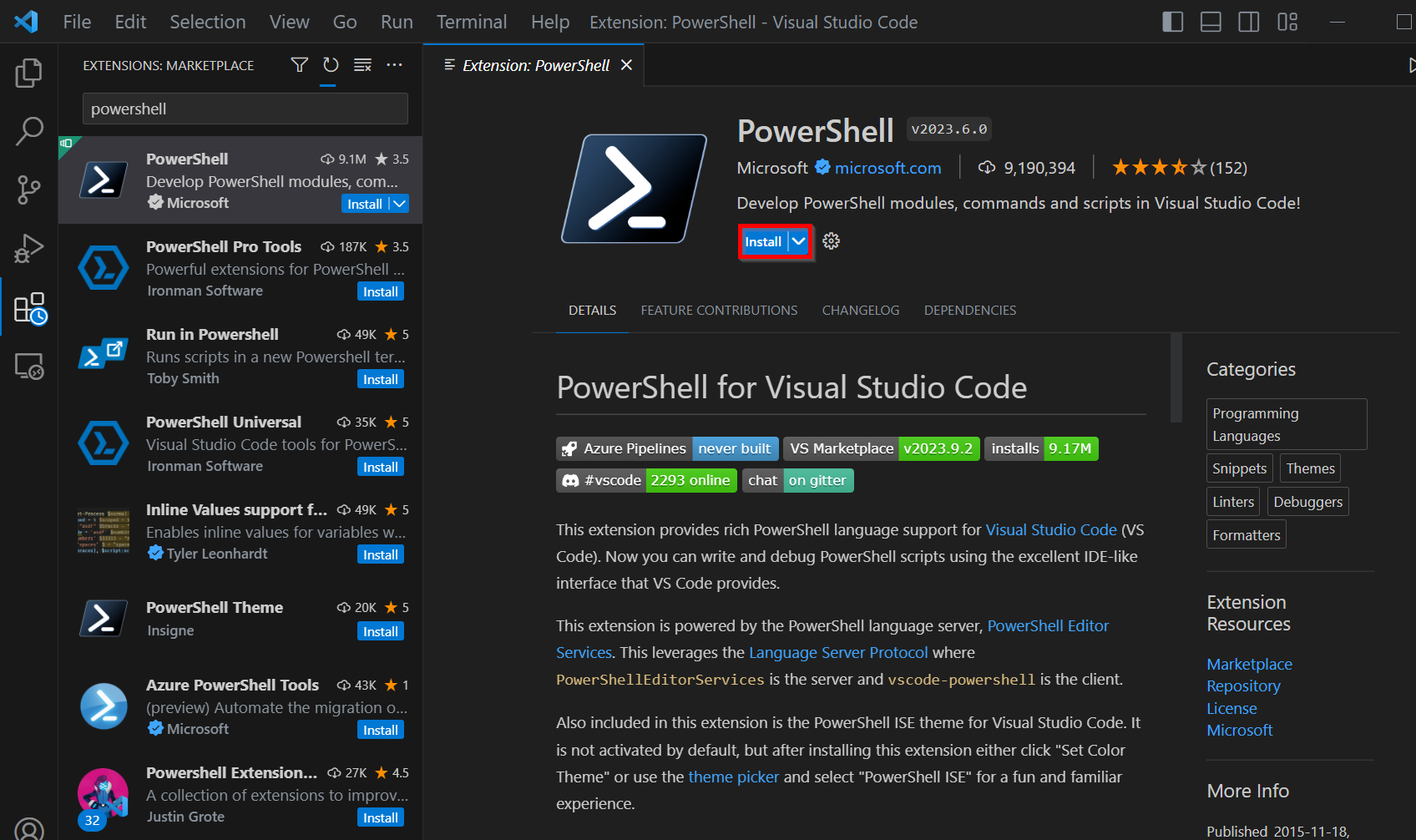
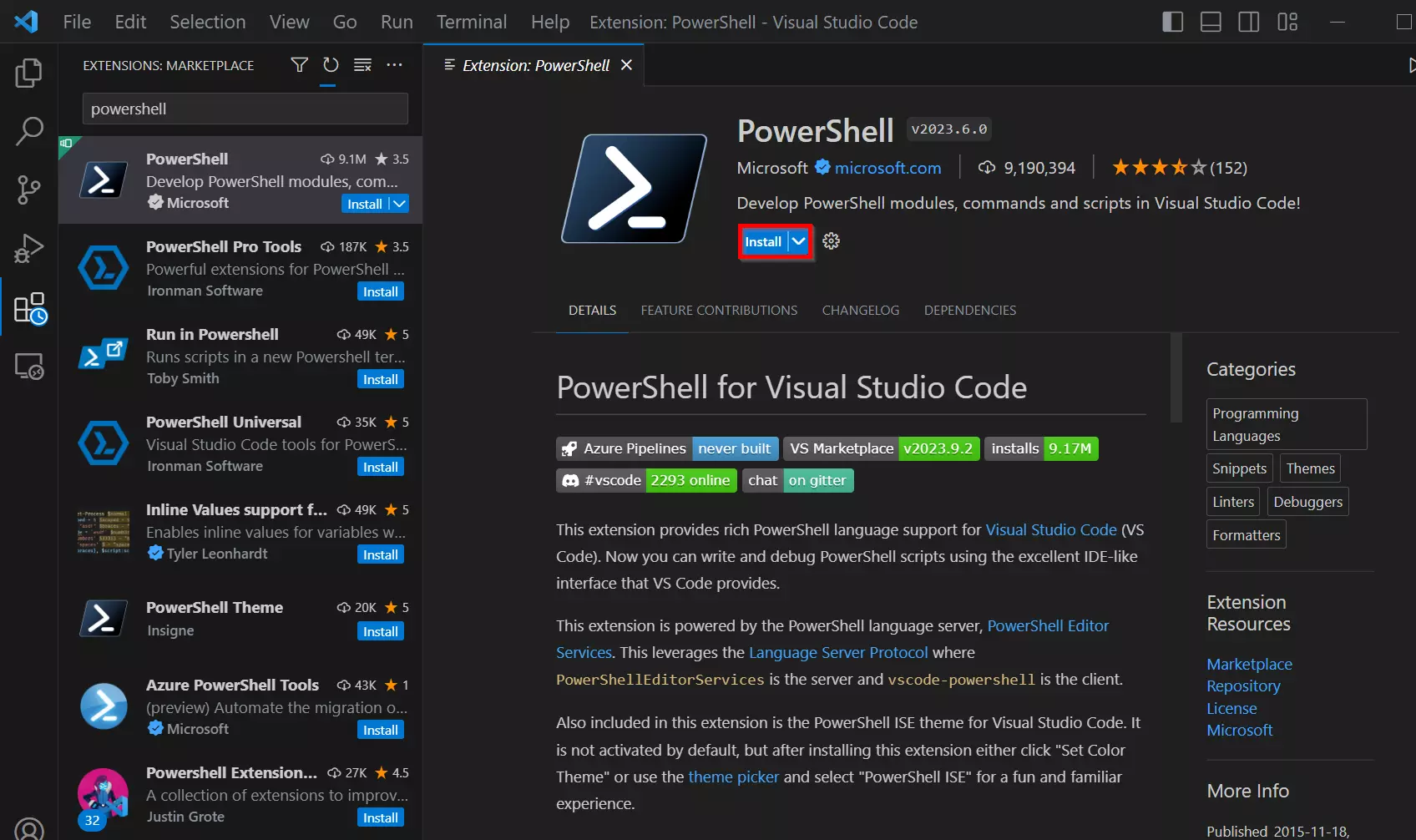
Für maximalen Komfort in VS Code empfehlen wir die offizielle PowerShell-Erweiterung. Klicke in der linken Seitenleiste auf das „Extensions“-Symbol und suche nach „PowerShell“. Alternativ nutzt du den Shortcut [Strg] + [Umschalt] + [X]. Klicke auf „Trust Workspace & Install“, um die Erweiterung zu aktivieren.
Schritt 3: PowerShell Script anlegen
Du kannst bestehende Skripte öffnen oder ein neues Projekt starten über „File“ > „New Text File“. Speichere die Datei anschließend mit der Endung „.ps1“ über „Save As“ ab.
Hier siehst du ein Beispiel für PowerShell-Code, den du direkt verwenden kannst:
# This is a comment
$message = "Script to be executed"
Write-Host $messageSchritt 4: PowerShell Script ausführen
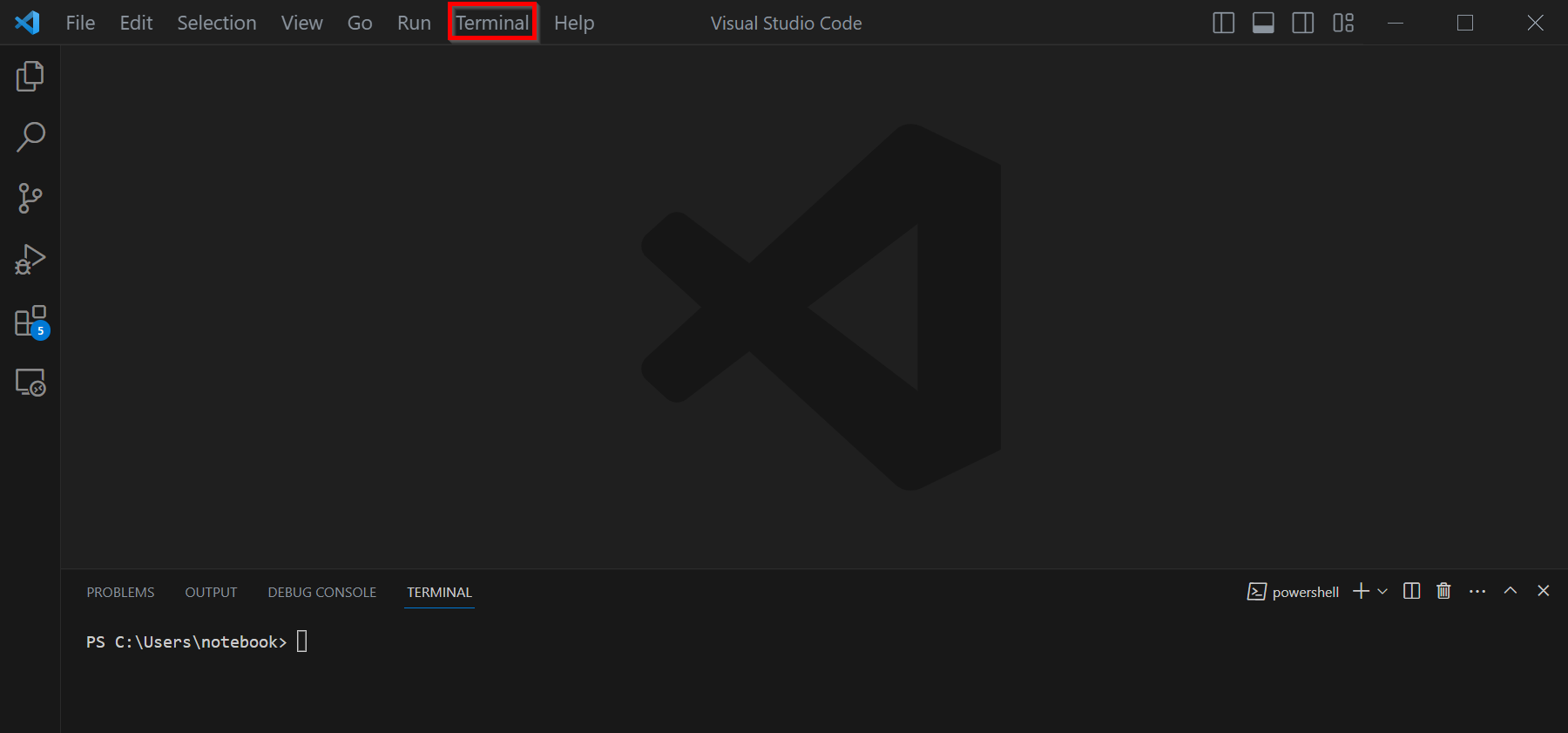
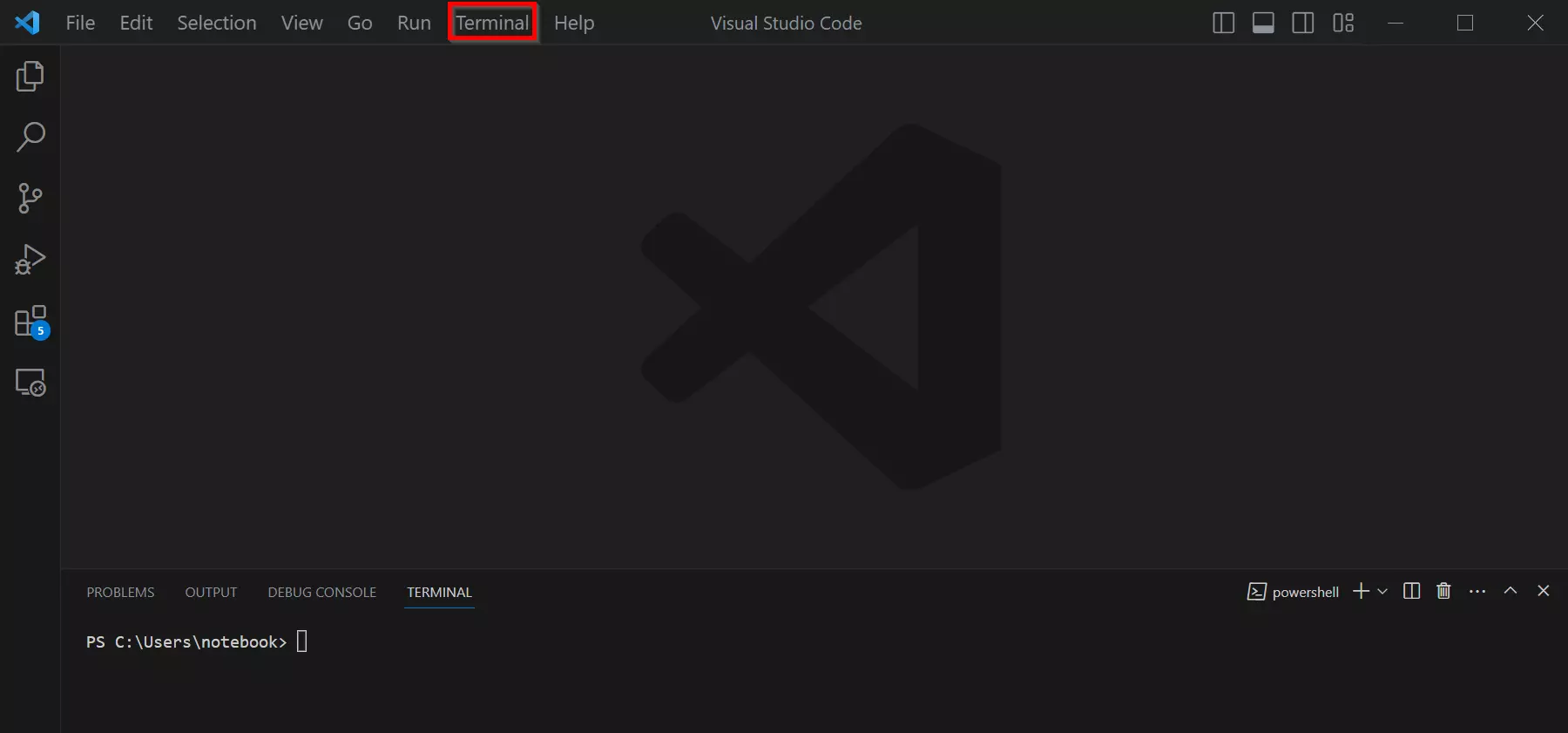
Dank des integrierten Terminals in VS Code kannst du PowerShell-Befehle direkt ausführen. Öffne es über „Terminal“ > „New Terminal“ und stelle sicher, dass „PowerShell“ als Typ ausgewählt ist.
PowerShell Script mit Notepad erstellen
Wir zeigen dir nun, wie du ein einfaches PowerShell Script mit dem Windows-Standardeditor Notepad erstellst.
Schritt 1: Notepad öffnen
Klicke auf das Windows-Startsymbol, tippe „Notepad“ in die Suche und bestätige mit der Eingabetaste, um den Editor zu starten.
Schritt 2: Code einfügen und speichern
Deinen PowerShell-Code kannst du nun einfach in das leere Fenster schreiben oder kopieren.
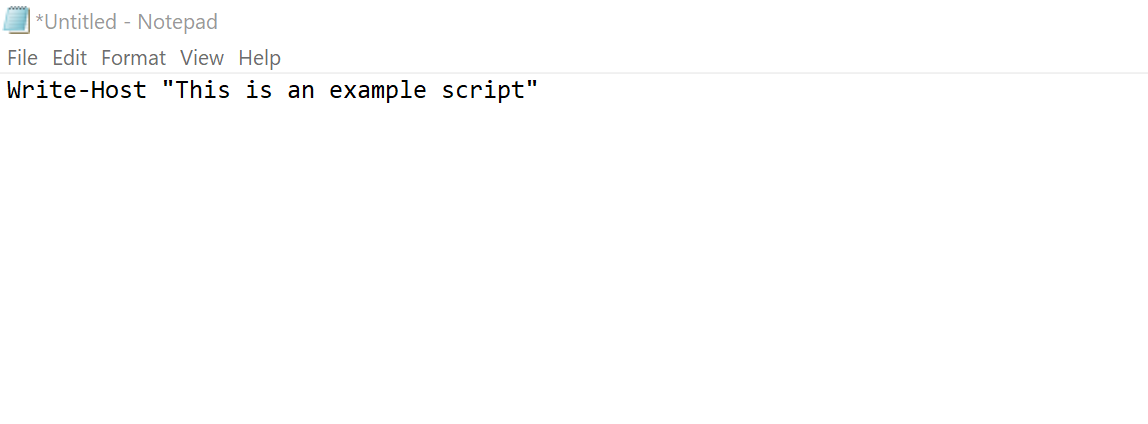
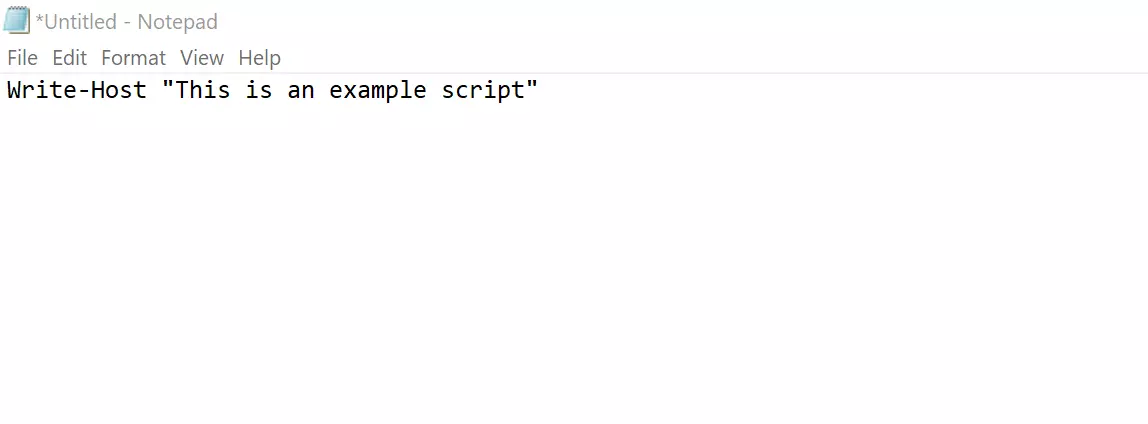
Wähle „File“ > „Save“ oder drücke [Strg] + [S]. Gib dem Kind einen Namen, hänge unbedingt „.ps1“ an und klicke auf „Save“, um dein Skript zu sichern.
PowerShell Script mit der ISE erstellen
Die PowerShell Integrated Scripting Environment (ISE) ist eine klassische Entwicklungsumgebung, die direkt in Windows integriert ist. Sie bietet eine solide Basis für das Scripting. Beachte jedoch, dass Microsoft für neuere Versionen (ab PowerShell 5.0) Visual Studio Code empfiehlt, da dieses Tool noch mehr Flexibilität bietet.
Schritt 1: PowerShell ISE starten
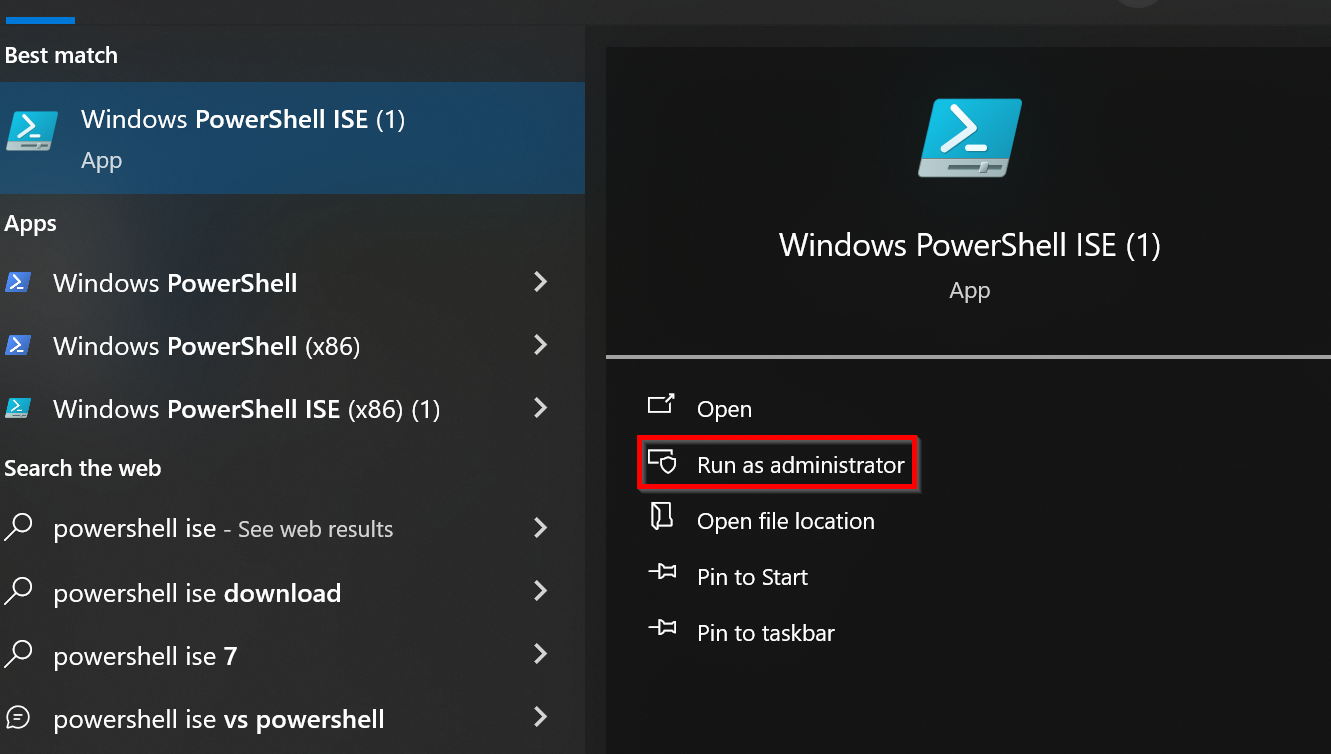
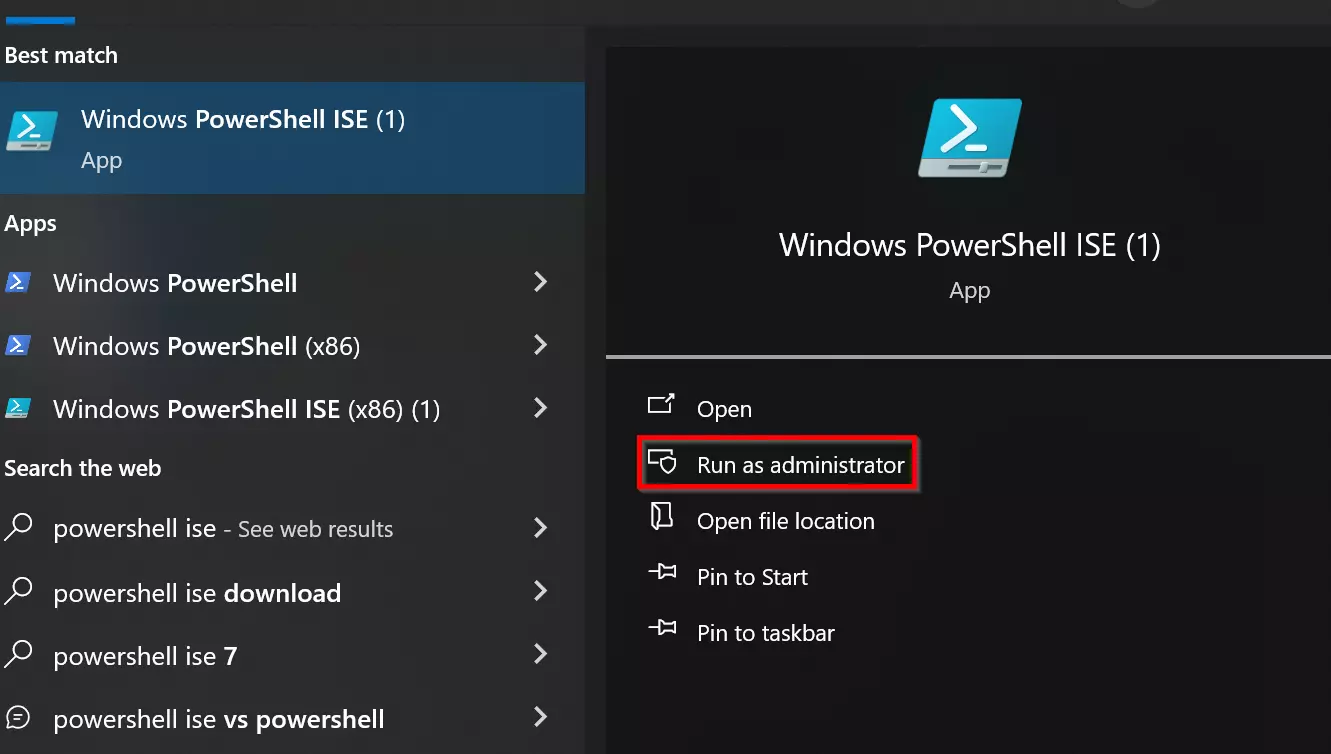
Suche über das Startmenü nach „PowerShell ISE“ und wähle die Option „Run as administrator“.
Schritt 2: Neues Skript schreiben
Erstelle ein neues Dokument über „File“ > „New“ oder mit [Strg] + [N]. Die ISE unterstützt dich mit Syntaxhervorhebung und Autovervollständigung, was die Arbeit deutlich erleichtert.
Ein simples Beispiel für dein erstes Skript:
# This is a comment
$message = "Hello World!"
Write-Host $messageSchritt 3: Speichern
Sichere deine Arbeit über „File“ > „Save“ (oder [Strg] + [S]) und verwende auch hier die Dateiendung „.ps1“.
PowerShell Script ausführen
Um dein Skript in Aktion zu sehen, nutzt du normalerweise die PowerShell-Konsole.
Schritt 1: Konsole öffnen
Starte die PowerShell mit Administratorrechten, genau wie zuvor bei der ISE beschrieben.
Schritt 2: ExecutionPolicy anpassen
Es gibt vier zentrale Ausführungsrichtlinien, die bestimmen, wie sicher dein System mit Skripten umgeht:
- Restricted: Der Standardmodus. Skripte sind blockiert, nur einzelne Befehle funktionieren. Das bietet maximale Sicherheit.
- AllSigned: Nur Skripte mit einer vertrauenswürdigen digitalen Signatur dürfen gestartet werden.
- RemoteSigned: Lokale Skripte laufen ohne Signatur, während Skripte aus dem Web signiert sein müssen – ein guter Mittelweg für die tägliche Arbeit.
- Unrestricted: Alles ist erlaubt. Das ist ein Sicherheitsrisiko und sollte nur in abgeschirmten Testumgebungen genutzt werden.
Mit Get-ExecutionPolicy prüfst du den Status. Ändern kannst du ihn mit Set-ExecutionPolicy.
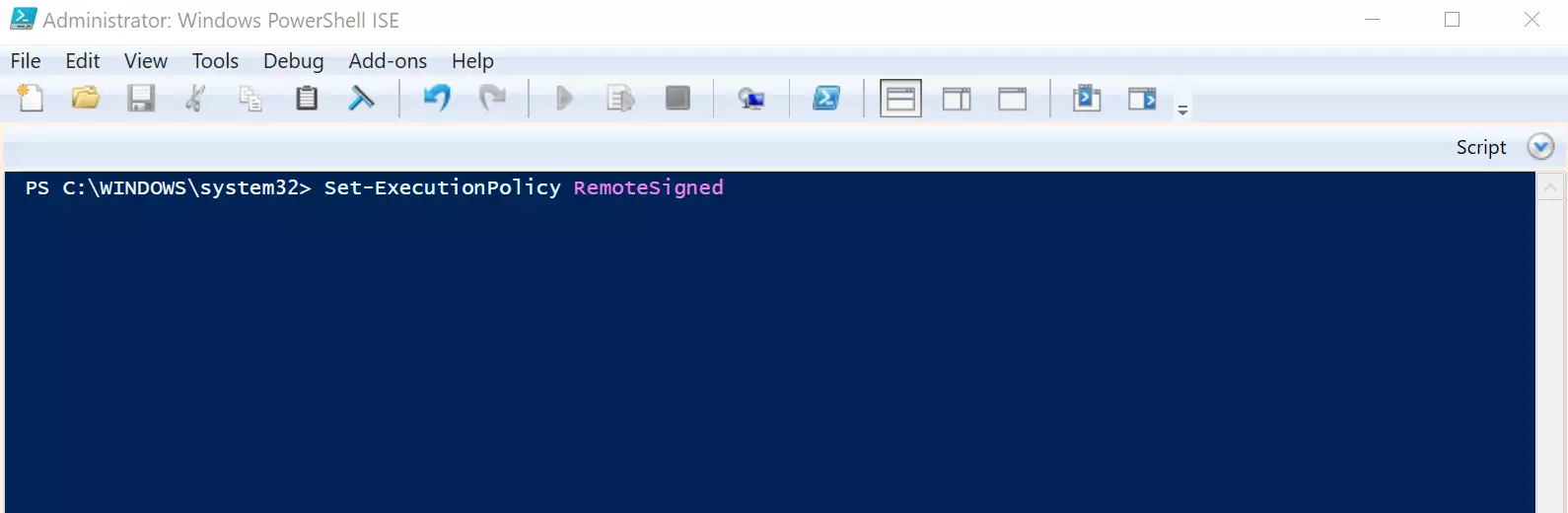
Nutze diesen Befehl, um die Ausführung eigener Skripte zu erlauben:
Set-ExecutionPolicy RemoteSigned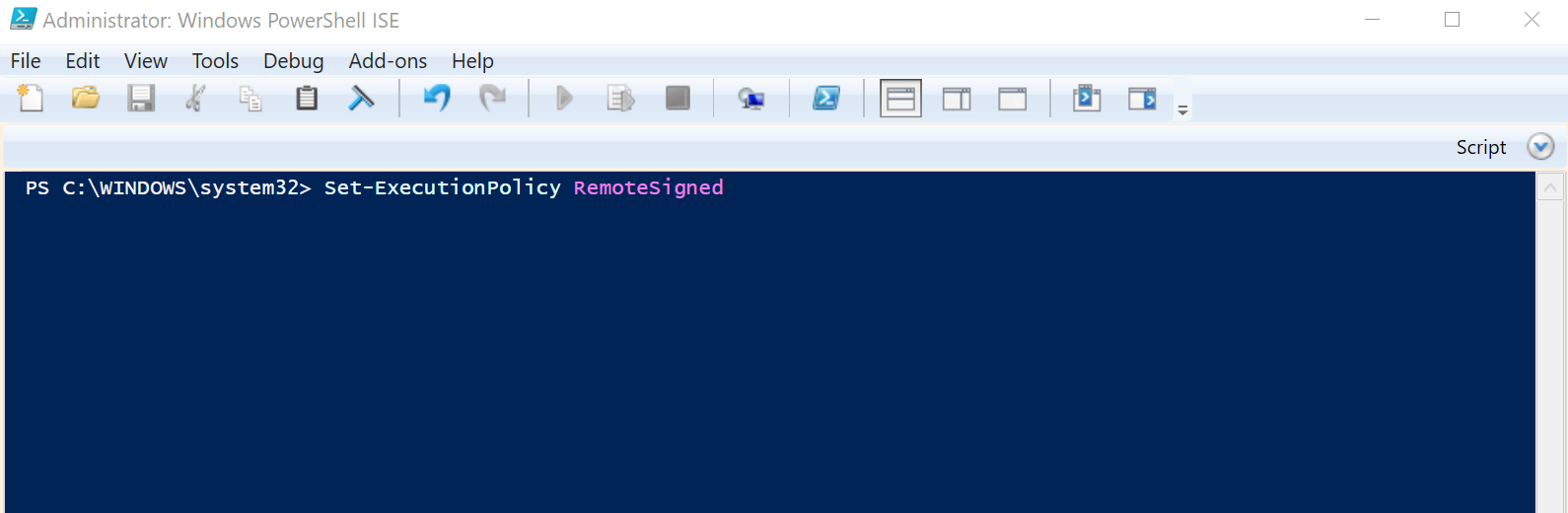
Schritt 3: Bestätigung
Eventuell fragt das System zur Sicherheit nach. Bestätige dies mit „J“ (Ja) oder „A“ (Ja, alle).
Schritt 4: Skript starten
Um das Skript endgültig auszuführen, gibst du einfach den Pfad zur Datei an:
& "C:\PATH\TO\SCRIPT\script.ps1"