HP-BIOS-Update

Ein Update deines BIOS ist entscheidend, um Hardware-Schwierigkeiten zu vermeiden und die Systemsoftware auf dem neuesten Stand zu halten. Ein HP-BIOS-Update lässt sich auch ohne tiefgehende IT-Kenntnisse rasch und sicher durchführen.
Schritt 1: Vorbereitung des HP-BIOS-Updates
Bevor du die BIOS-Aktualisierung startest, stelle sicher, dass dein Rechner während des gesamten Vorgangs an eine verlässliche Stromquelle angeschlossen ist. Ein plötzlicher Stromausfall während des Updates könnte schwere Systemfehler verursachen. Zudem ist es ratsam, vorab ein Backup wichtiger Daten zu erstellen, falls im Ausnahmefall eine Systemwiederherstellung nötig wird.
Um zu prüfen, ob ein HP-BIOS-Update überhaupt erforderlich ist, kontrolliere zuerst deine aktuelle BIOS-Version. Starte deinen PC und drücke beim Hochfahren [Esc] oder [F10], um das BIOS-Menü aufzurufen. Dort wird die installierte Version angezeigt – notiere dir diese am besten.
Je nach Hardware-Modell kann der Aufruf des BIOS auch über eine andere Taste erfolgen. Im Zweifelsfall hilft eine kurze Suche nach deiner Mainboard-Bezeichnung weiter.
Alternativ gelangst du über die Windows-Systeminformationen an die Daten: Drücke [Windows] + [R] und gib den Befehl msinfo32 ein. In der Übersicht findest du unter dem Punkt „BIOS-Version/-Datum“ die gesuchte Information.
Schritt 2: Aktuelle Version von der HP-Website laden
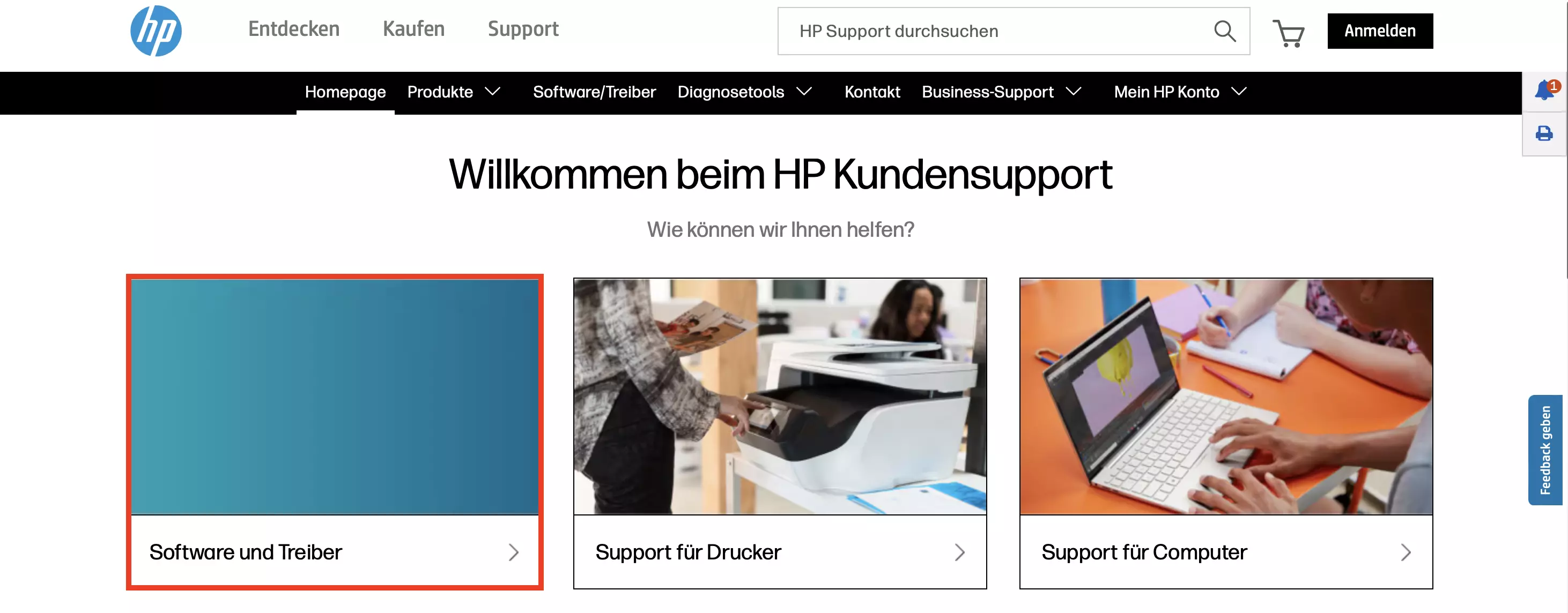
Öffne deinen Browser und steuere die HP-Support-Seite an. Klicke dort auf die Kategorie „Software und Treiber“.
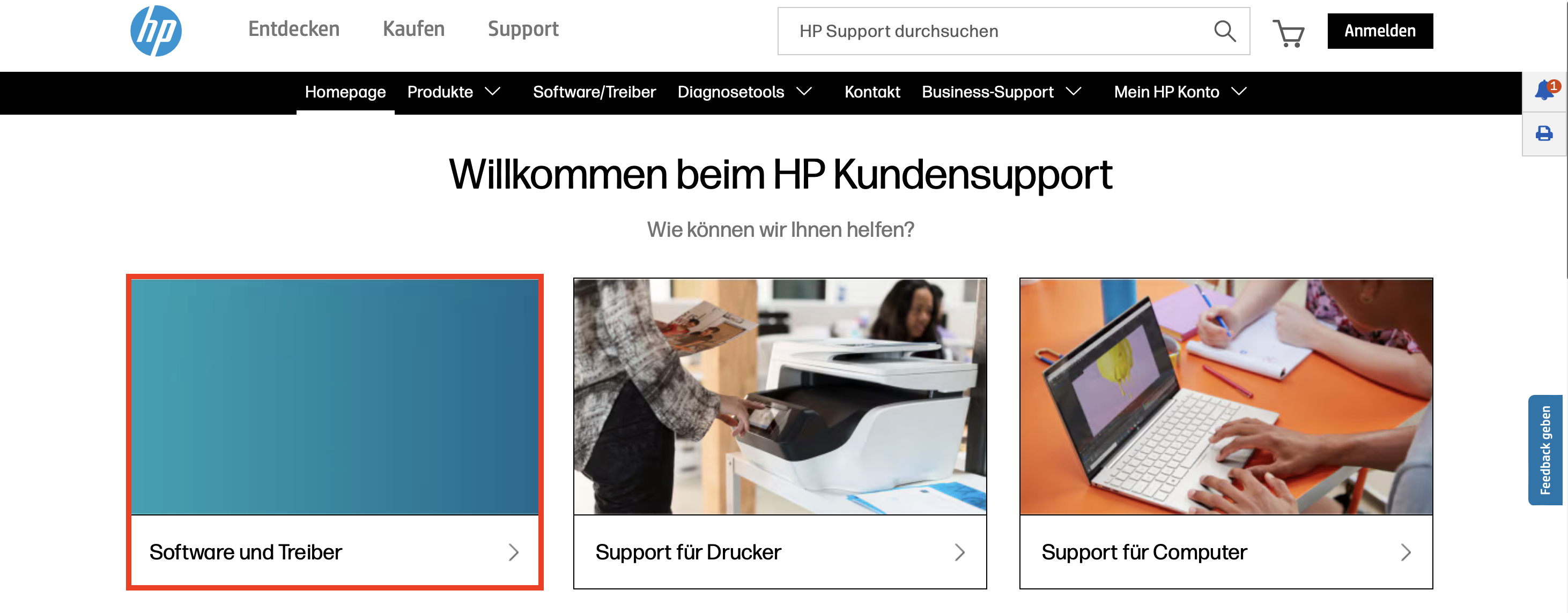
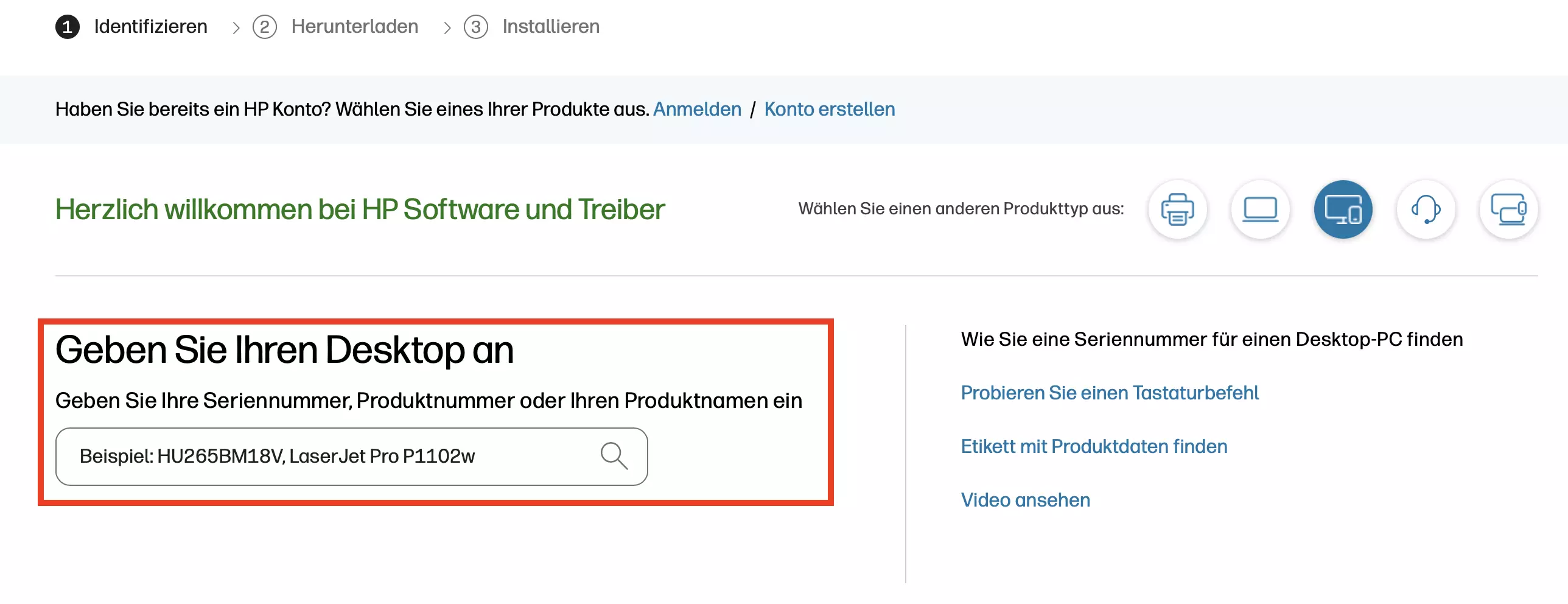
Wähle nun deinen Produkttyp aus und gib die Modellbezeichnung oder Produktnummer deines HP-Geräts ein. So erhältst du Zugriff auf die passenden Treiber und BIOS-Dateien für dein System.
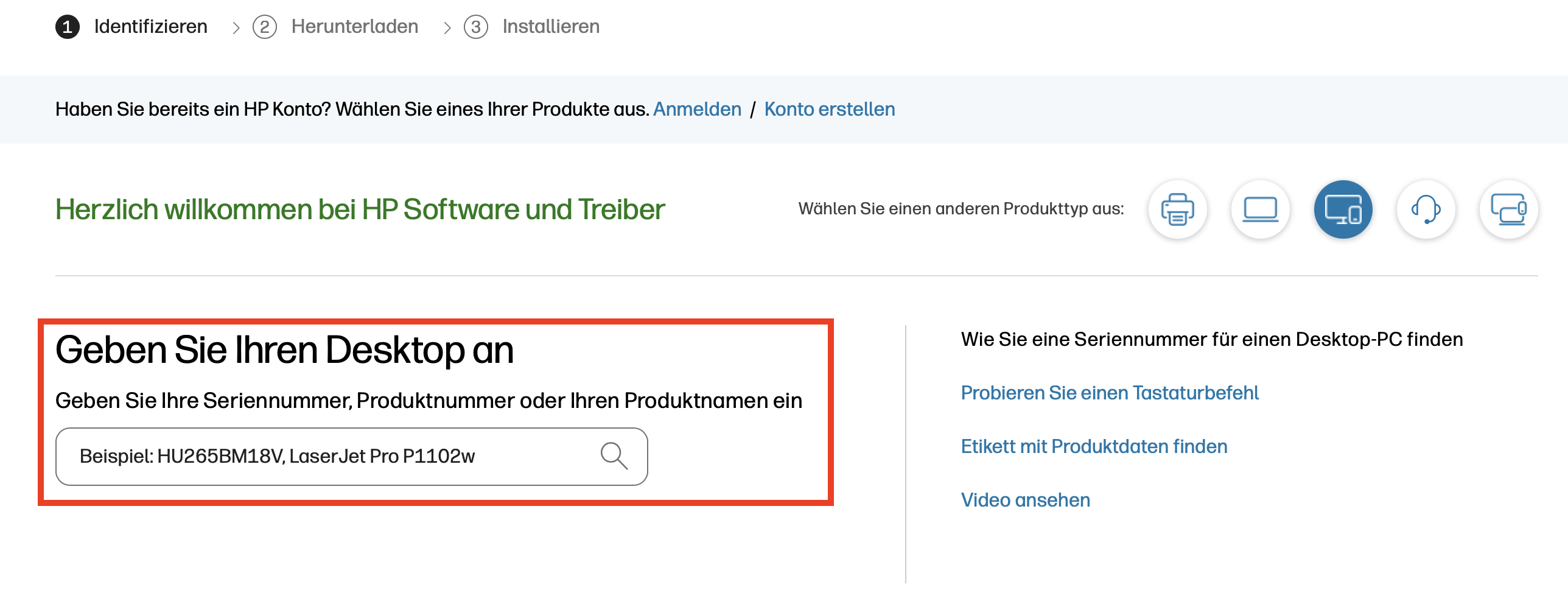
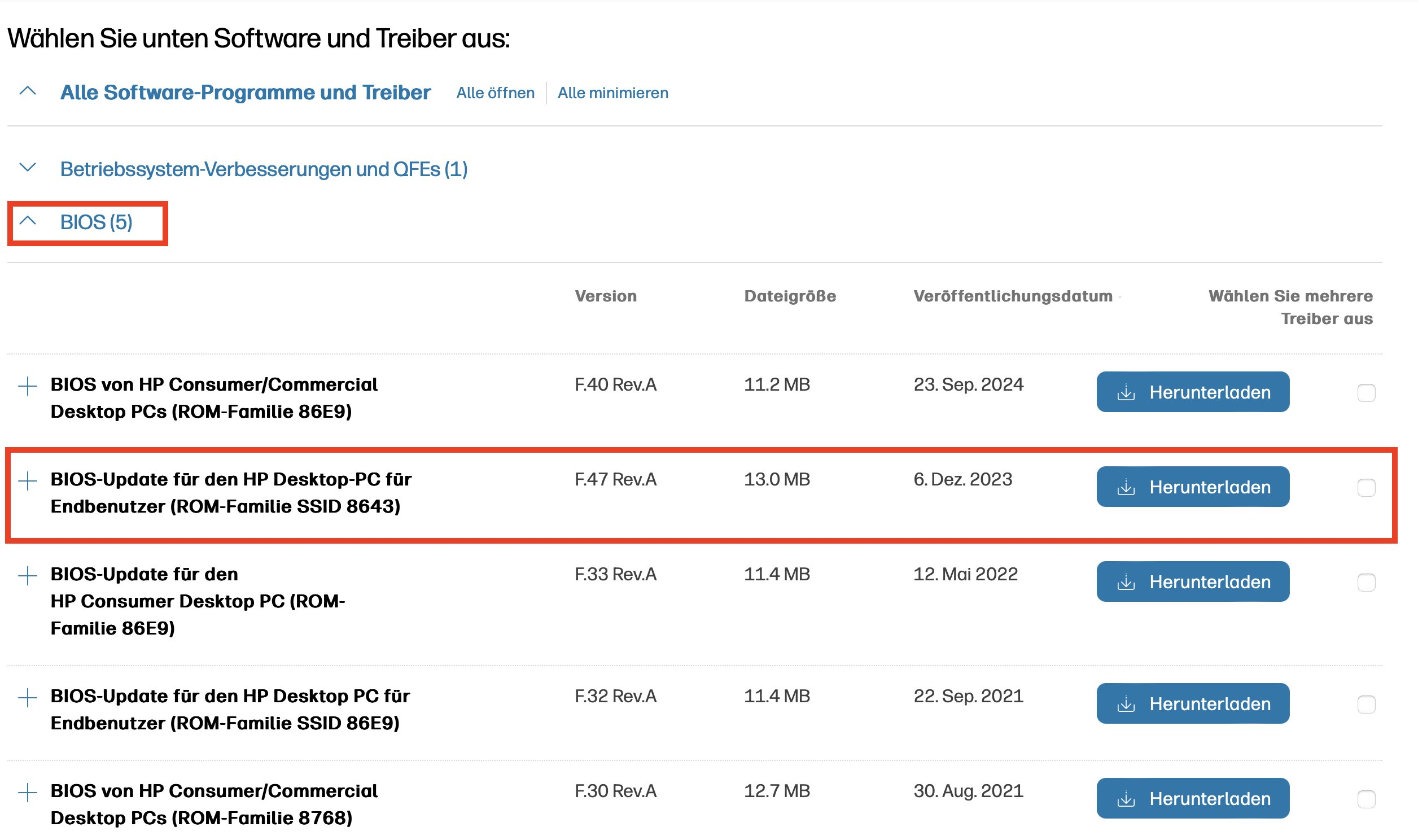
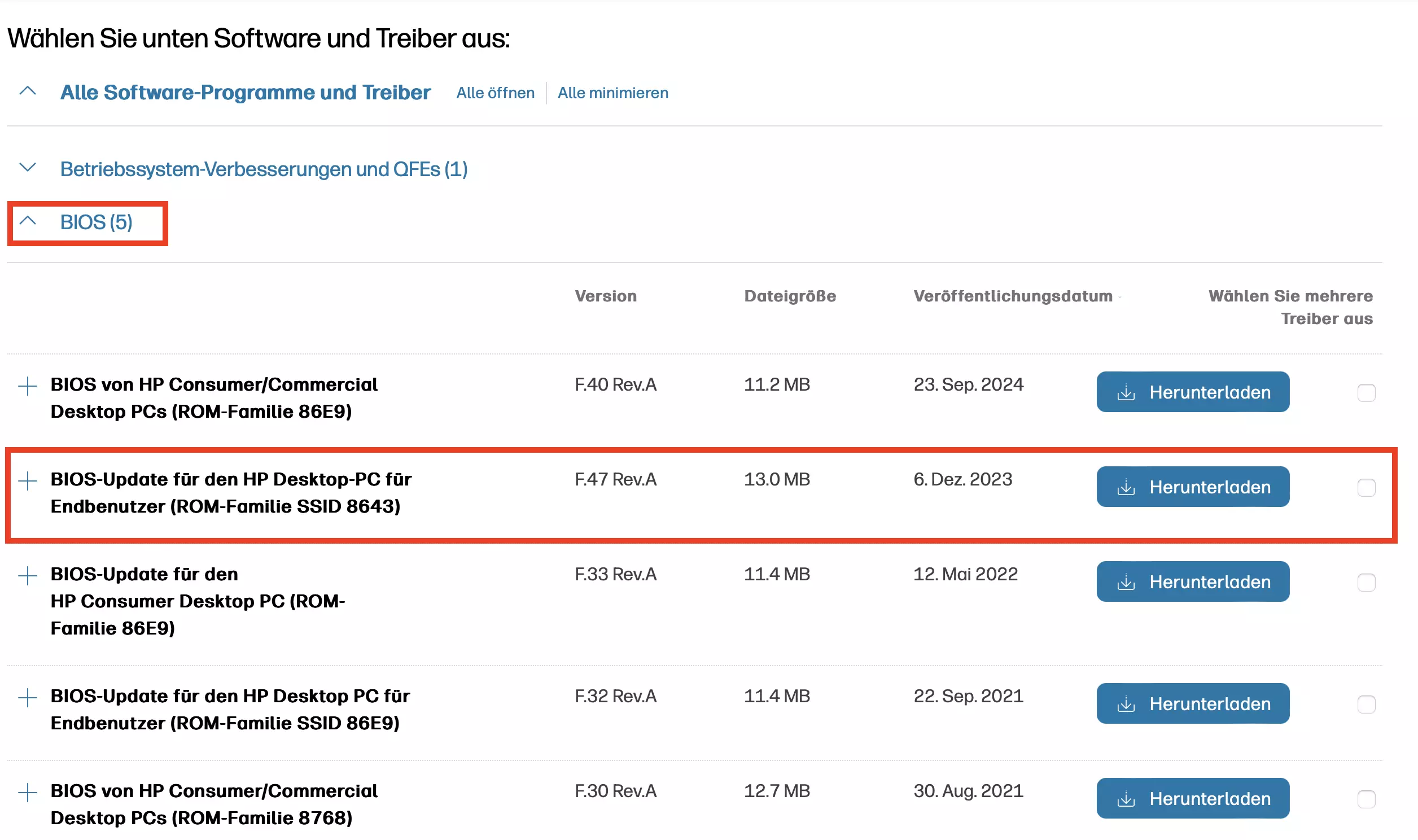
Sobald dein Produkt erkannt wurde, kannst du dein Betriebssystem spezifizieren. Unter den Rubriken „BIOS“ oder „Firmware“ werden dir die verfügbaren Updates angezeigt. Gleiche die Versionsnummer mit deinen Notizen ab. Ist die online gelistete Version neuer, starte den Vorgang mit einem Klick auf „Herunterladen“.
Schritt 3: Installation des HP-BIOS-Updates einleiten
Starte die heruntergeladene Datei per Doppelklick, um den Installationsassistenten aufzurufen. Gehe strikt nach den Anweisungen auf dem Schirm vor. Meist führt das Tool die Aktualisierung entweder direkt unter Windows oder beim nächsten Systemstart durch. Bestätige die Sicherheitsabfragen und beachte sämtliche Hinweise des Programms.
Schritt 4: Den Update-Vorgang durchführen
Nach dem Start des Updates erfolgt meist ein automatischer Neustart, um das BIOS zu flashen. Während dieser Phase darfst du den PC keinesfalls ausschalten oder vom Strom trennen, da dies die Hardware beschädigen kann. Warte geduldig ab, bis der Prozess beendet ist – auch wenn der Monitor zeitweise schwarz bleibt, läuft alles glatt.
Schritt 5: Erfolgskontrolle
Nach dem erfolgreichen HP-BIOS-Update startet dein Rechner wie gewohnt. Um sicherzugehen, dass alles geklappt hat, kannst du die BIOS-Version erneut prüfen (siehe Schritt 1). Stimmt die angezeigte Version mit der heruntergeladenen Datei überein, war das Update erfolgreich.
Regelmäßige BIOS-Updates sind bei jedem Hersteller wichtig, um einen stabilen Betrieb zu garantieren. Solltest du Hardware anderer Marken nutzen, helfen dir unsere Schritt-für-Schritt-Anleitungen für weitere Hersteller unter die Arme: