Dell BIOS-Update: So bringst du dein System sicher auf Schiene

Ein BIOS-Update für dein Dell-Mainboard hilft dir dabei, Hardware-Schwierigkeiten zu lösen oder die Systemperformance zu steigern. Die Aktualisierung des Dell-BIOS gelingt in wenigen Schritten und ist auch für Einsteiger:innen leicht machbar.
Schritt 1: Die Vorbereitung
Bevor du mit dem Dell-BIOS-Update loslegst, beachte ein paar Punkte für einen reibungslosen Ablauf. Dein PC oder Laptop muss unbedingt an einer stabilen Stromquelle hängen. BIOS-Updates verlaufen meist sicher, dennoch ist ein Backup deiner wichtigen Daten vorab immer eine gute Idee, damit du auf der sicheren Seite bist.
Prüfe zuerst, welche BIOS-Version aktuell auf deinem Dell-Gerät läuft. So siehst du sofort, ob eine Aktualisierung überhaupt nötig ist. Drücke dafür die Tastenkombination [Windows] + [R] und gib msinfo32 ein, um die Systeminformationen zu öffnen. Dort findest du unter „BIOS-Version/-Datum“ den aktuellen Stand. Notiere dir diese Version kurz.
Schritt 2: Aktuelles Dell-BIOS-Update herunterladen
Hol dir nun die neueste Version direkt von der Dell-Website. Besuche dazu die Dell-Support-Seite in deinem Browser. Tippe in das Suchfeld die Service-Tag-Nummer oder die Modellbezeichnung deines Geräts ein. Die Service-Tag steht meistens auf der Unterseite deines Laptops oder lässt sich in den Systeminfos auslesen.
Sobald dein Modell angezeigt wird, klicke auf den Bereich „Treiber und Downloads“.
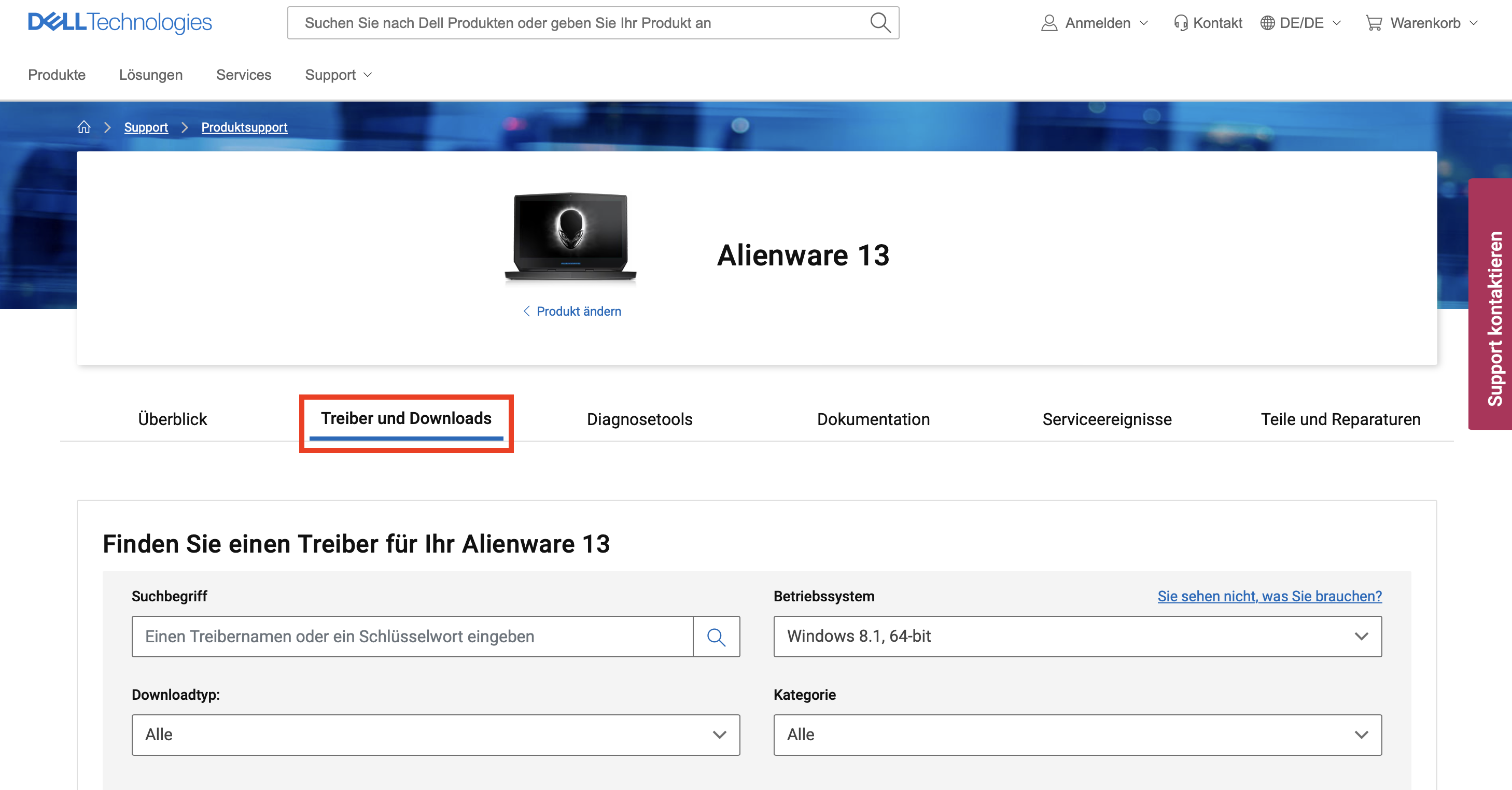
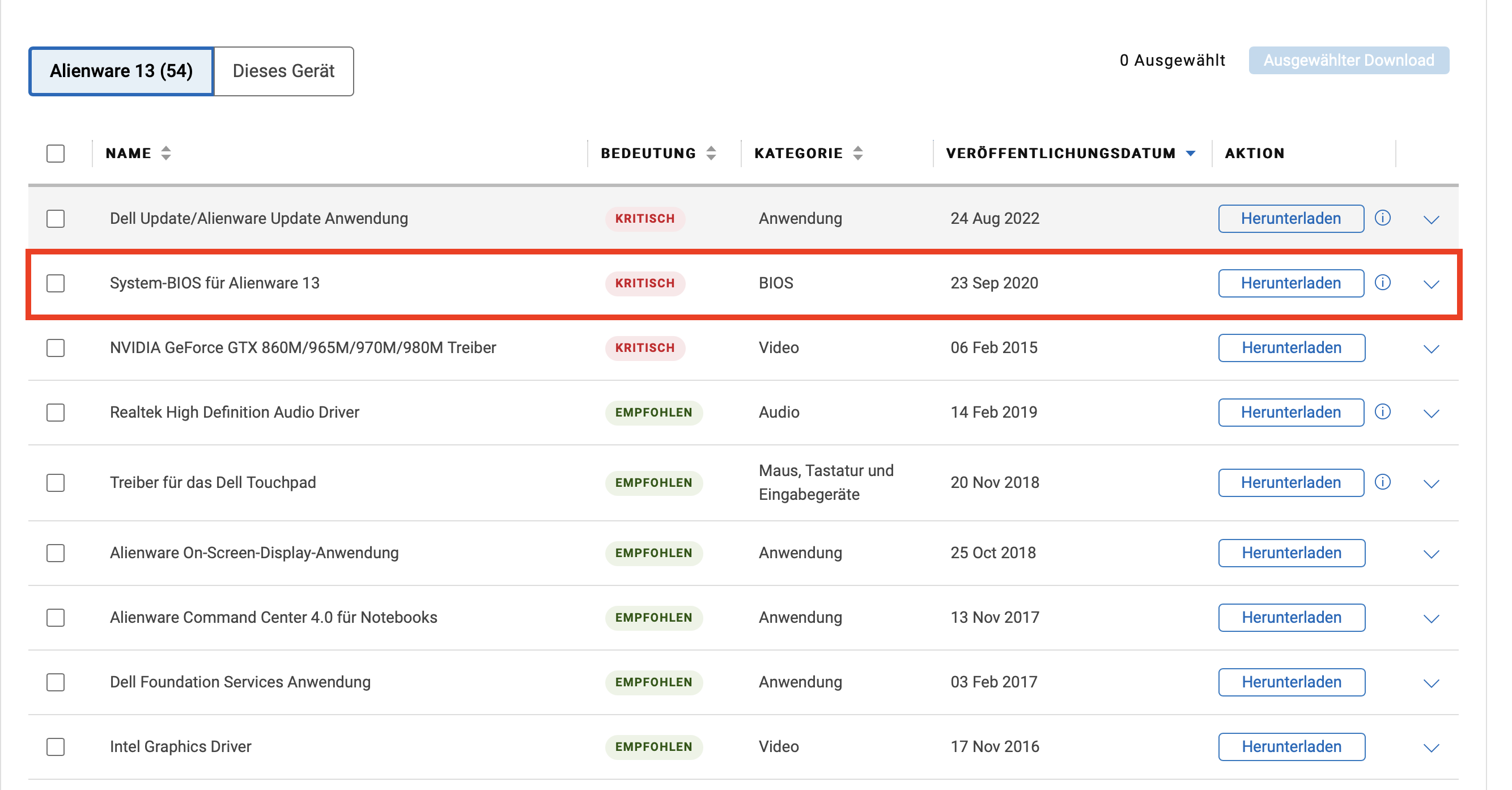
Wähle das passende Dell-BIOS-Update aus der Liste und starte den Download mit dem Button „Herunterladen“. Falls die Liste zu lang ist, nutze oben den Filter „KATEGORIE“ und selektiere gezielt den Punkt „BIOS“.
Schritt 3: Das System vorbereiten
Bevor die Installation startet, bereite deinen Computer vor: Beende alle aktiven Programme und sichere offene Dokumente. Desktop-PCs sollten an einer stabilen Stromleitung hängen. Laptops müssen zwingend mit dem Netzteil verbunden und der Akku voll geladen sein. Entferne zudem alle USB-Geräte, die du gerade nicht brauchst, um Störungen zu vermeiden.
Schritt 4: Dell-BIOS-Update ausführen
Jetzt startest du das eigentliche Update. Der Vorgang ist je nach Modell fast identisch. Gehe in den Ordner mit der heruntergeladenen Datei und öffne die Update-Datei (meist eine EXE-Datei) per Doppelklick.
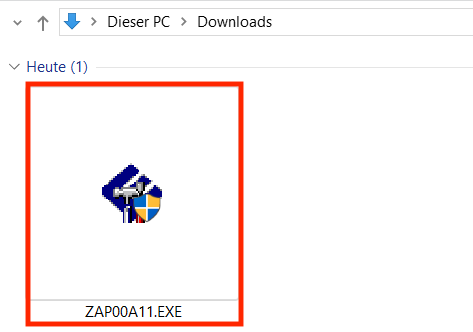
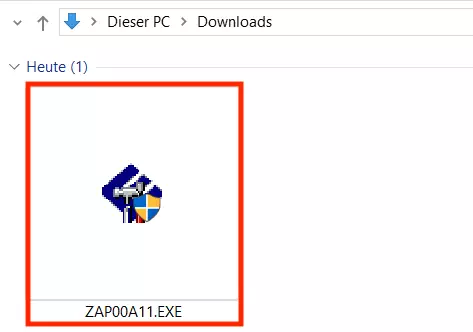
Ein Assistent führt dich durch den Prozess. Bestätige die Abfragen und folge den Hinweisen am Monitor. Dein System startet automatisch neu, um das Update einzuspielen. Schalte das Gerät währenddessen auf keinen Fall aus. Es ist normal, dass der Bildschirm kurz schwarz bleibt oder der PC mehrfach neu startet. Nach ein paar Minuten ist der Vorgang abgeschlossen und das System fährt wieder hoch.
Schritt 5: Ergebnis kontrollieren
Prüfe nach dem Neustart, ob alles glatt gelaufen ist. Rufe wie in Schritt 1 die Systeminformationen auf und kontrolliere die installierte BIOS-Version. Stimmt sie mit der Nummer aus dem Download überein, war dein Dell-BIOS-Update erfolgreich.
Regelmäßige BIOS-Updates sind für jedes System wichtig, um Sorgenfreiheit bei der Hardware-Nutzung zu garantieren. Falls du Geräte anderer Hersteller nutzt, helfen dir unsere passenden Anleitungen weiter: