Minecraft-Mods am Server installieren – so einfach geht's!

Minecraft unterstützt standardmäßig keine Installation von Mods auf dem Server. Du kannst Mods jedoch mit einem Umweg über Tools wie CurseForge installieren.
Minecraft-Mods für den Server einrichten
Es gibt verschiedene Programme, die dir die Installation von Minecraft-Mods auf deinem Server erleichtern. Wir nutzen für die Einrichtung im Folgenden das Tool CurseForge. Auch andere Programme wie etwa Modinstaller eignen sich für verschiedenste Minecraft-Mods. Die Einrichtung kann sich leicht unterscheiden, je nachdem, ob dein Minecraft-Server unter Linux oder unter Windows läuft. Wir zeigen dir hier den Weg für Windows-Server.
- Stelle sicher, dass du die Java-Version von Minecraft nutzt.
- Erstelle ein Backup von Minecraft, damit keine Spieldaten verlorengehen.
- Installiere die App CurseForge.
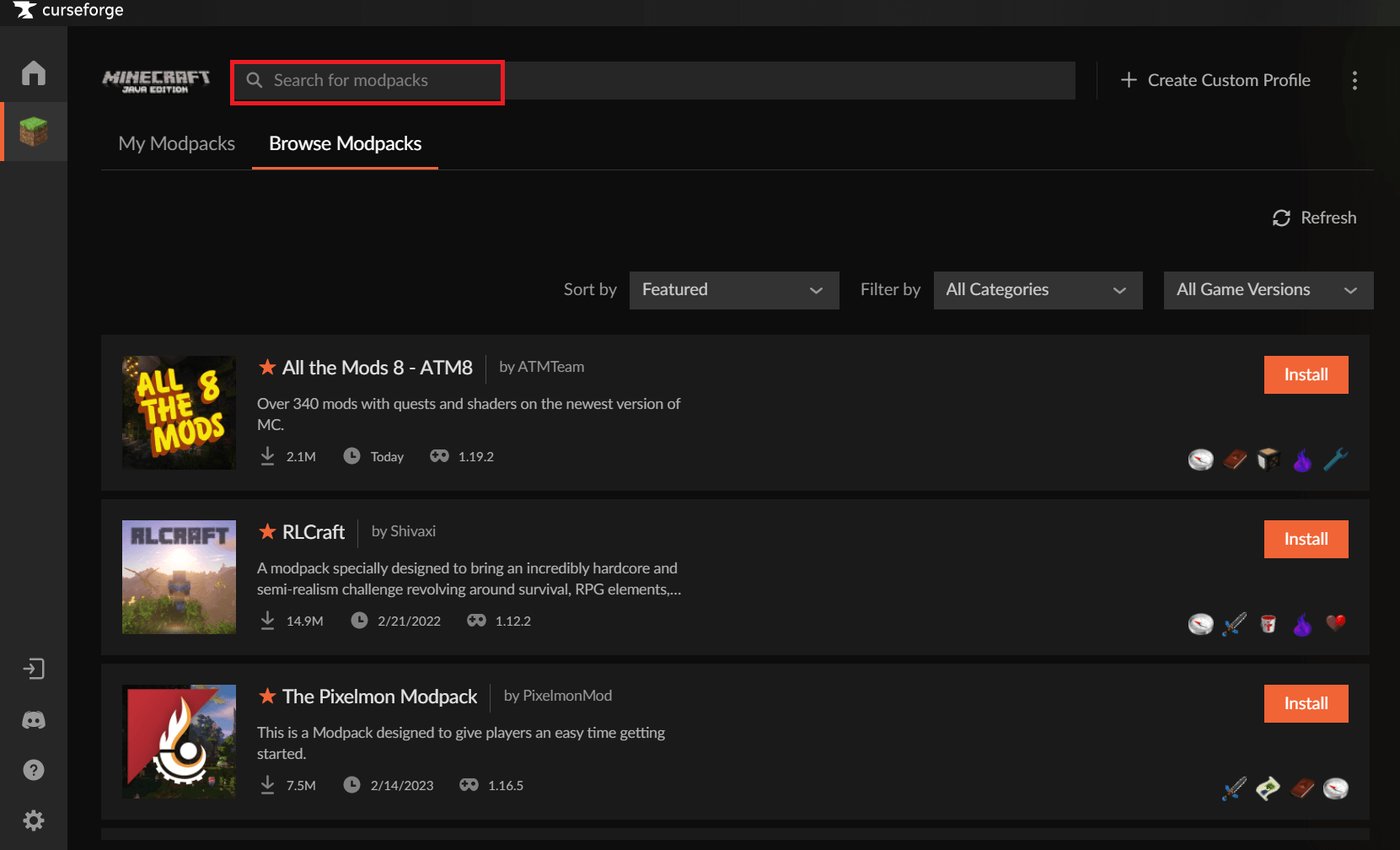
- Öffne CurseForge, wähle Minecraft aus und suche nach den Mods, die dich interessieren. Mit einem Klick auf „Install“ werden die Mods installiert.
Für die Einrichtung eines eigenen Minecraft-Servers eignet sich ein vServer hervorragend. Er bietet die nötigen Ressourcen und ein top Preis-Leistungs-Verhältnis. Wenn du bereits einen anderen Server nutzt, ist eine Server-Migration zum vServer jederzeit möglich.
Schritt-für-Schritt-Anleitung zur Installation von Minecraft-Mods auf deinem Server
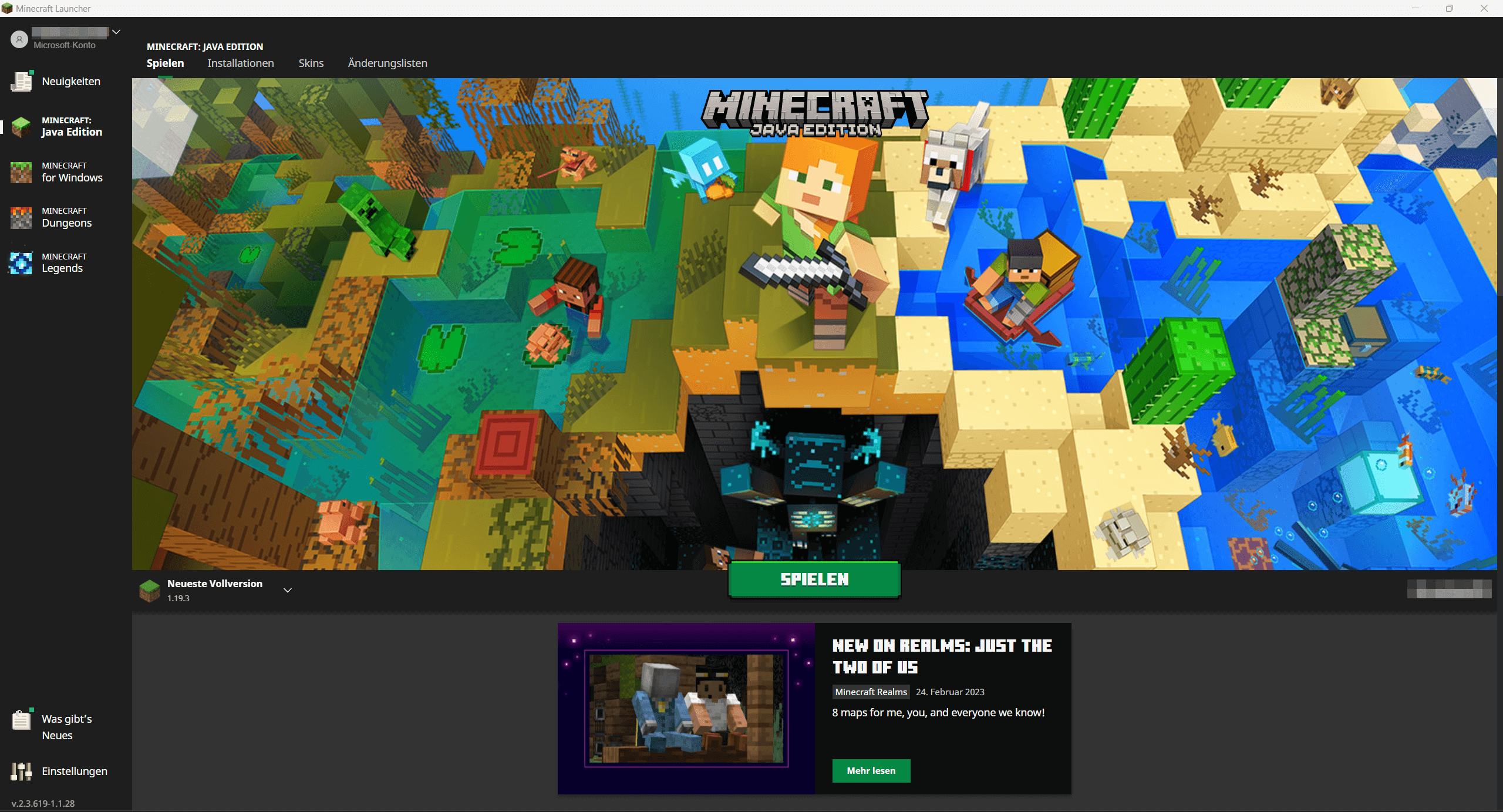
Die hier beschriebene Methode funktioniert nur, wenn du die Java-Version von Minecraft nutzt, da es nur für diese Version vollwertige Mods gibt. Prüfe das zuerst, indem du den Minecraft Launcher öffnest. Dort siehst du sofort, welche Version du nutzt.
Schritt 1: Backup erstellen
Da bei der Installation von Mods in seltenen Fällen etwas schiefgehen kann, solltest du vorher eine Sicherung deiner Spieldaten anlegen. Unter Windows erledigst du das in wenigen Minuten:
Schritt 1.1: Minecraft-Ordner finden
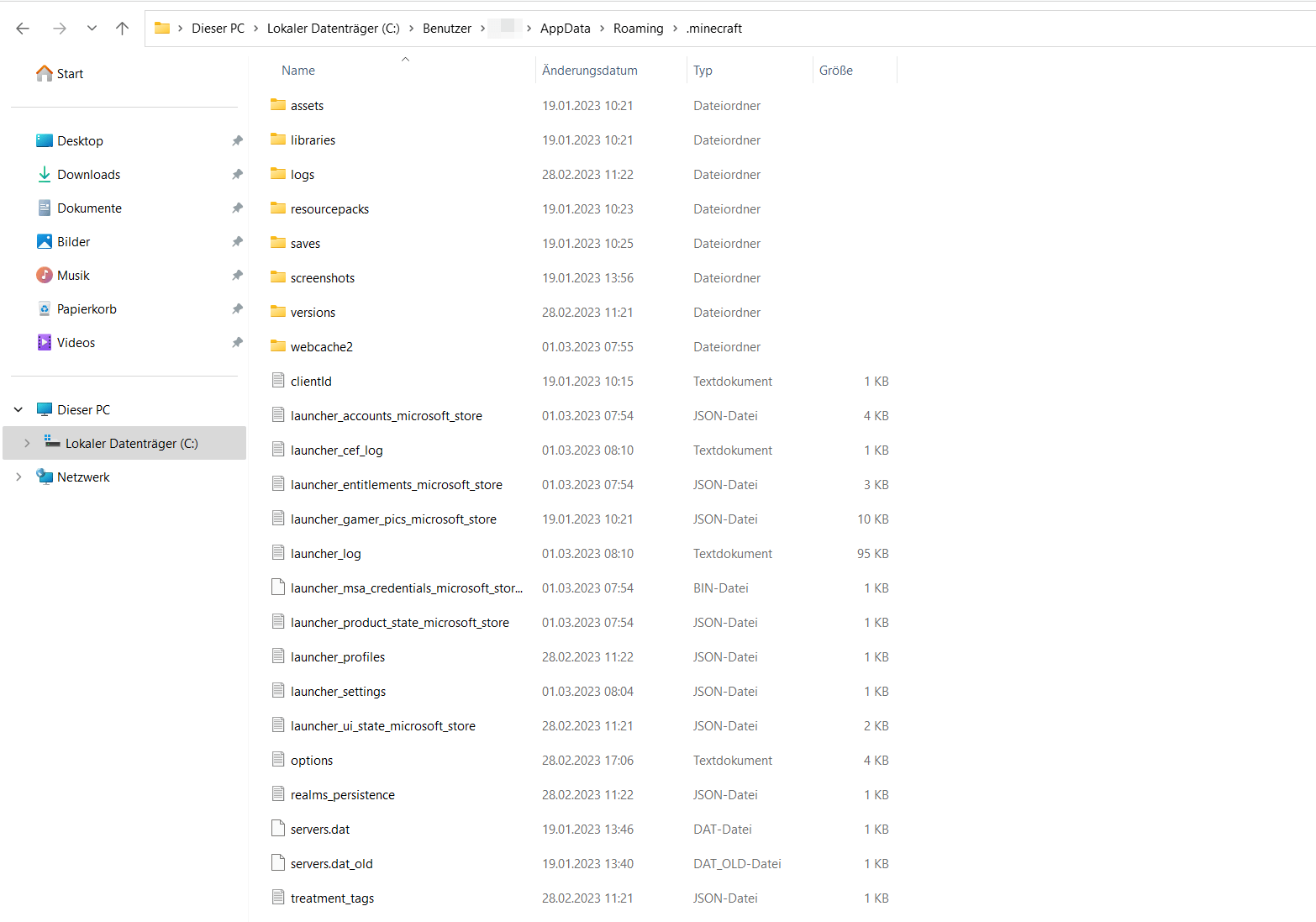
Drücke die Tastenkombination [Windows] + [R]. Gib im Textfeld „%appdata%“ ein und bestätige mit „OK“. Es öffnet sich ein Fenster mit den Nutzerdaten deiner Programme. Dort findest du den Ordner „.minecraft“.
Schritt 1.2: Minecraft-Ordner kopieren
Kopiere den Minecraft-Ordner mit [Strg] + [C]. Erstelle an einem sicheren Ort auf deinem Server einen neuen Ordner (z. B. „Minecraft Backup“) und füge die Daten dort ein. Falls du deine ursprüngliche Version wiederherstellen möchtest, kopierst du diesen Ordner einfach zurück in das AppData-Verzeichnis.
Schritt 2: Versionen abgleichen
Wenn du einen bestimmten Minecraft-Mod installieren willst, benötigst du oft eine spezifische Minecraft-Version. Prüfe das unbedingt, bevor du mit der Installation startest.
Normalerweise ist Minecraft am neuesten Stand. Du kannst aber zu älteren Versionen wechseln, indem du im Launcher den Tab „Installationen“ aufrufst. Dort legst du über den Button „Neue Installation“ ein Profil an. Wähle im Drop-down-Menü die gewünschte Version aus. Achte darauf, immer eine „Release“-Version zu nehmen.
Schritt 3: CurseForge installieren
Mit der App CurseForge verwaltest du Mods für Minecraft ganz einfach. Lade CurseForge herunter und führe den Installer aus. Die Einrichtung ist mit wenigen Klicks erledigt.
Öffne danach die Anwendung. Wähle unter „Choose a Game“ Minecraft aus und lege den Standard-Modding-Ordner fest. Über „Browse Modpacks“ gelangst du zur Bibliothek. Dort stöberst du in den verfügbaren Erweiterungen oder nutzt die Suchleiste für einen gezielten Mod.
Schritt 4: Mod installieren
In CurseForge kannst du nun deine gewünschten Mods installieren. Klicke beim jeweiligen Mod einfach auf den orangefarbenen Button „Install“. Der Vorgang läuft automatisch ab. Sobald alles fertig ist, startet ein Klick auf „Play“ dein Spiel inklusive Mod. Wenn du dich nun über deine Minecraft-Server-Domain verbindest, sind die neuen Funktionen direkt im Spiel aktiv.