Excel-Listen effizient bündeln: Deine Anleitung

Das Tabellenkalkulationsprogramm Excel von Microsoft bietet praktische Funktionen, um Daten aus unterschiedlichen Arbeitsblättern zu bündeln. In dieser Anleitung zeigen wir dir Schritt für Schritt, wie du Tabellen mit identischen oder unterschiedlichen Einträgen erfolgreich zusammenführst.
Kurzanleitung: Excel-Tabellenblätter zusammenführen
- Wähle die Zelle aus, in der die kombinierten Daten erscheinen sollen.
- Klicke im Menü oben auf „Daten“ > „Konsolidieren“.
- Wähle im Feld „Verweis“ die Zellen aus, die du konsolidieren möchtest, und klicke auf „Hinzufügen“.
- Bestätige mit „OK“, um die Werte zu vereinen.
Diese Anleitung ist für Excel in Microsoft 365 sowie für die Versionen 2021, 2019 und 2016 gültig.
Excel-Tabelle zusammenführen: Deine Vorteile
Um Excel-Dateien zu bündeln, stehen dir zwei Hauptfunktionen zur Verfügung: „Konsolidieren“ und der „Power-Query-Editor“. Der große Pluspunkt beim Kombinieren von Arbeitsblättern ist, dass du neue Excel-Tabellen erstellen kannst, um Unternehmens- oder Kundendaten effizient auszuwerten. Anders als beim bloßen Zellen-Verbinden oder Zellen-Verschieben führst du hier Informationen aus getrennten Quellen in einer einzigen Übersicht zusammen.
Excel-Tabellenblätter zusammenführen: Mit Konsolidieren
Nutze die Funktion „Konsolidieren“, wenn du separate Tabellen schnell vereinen willst. Voraussetzung dafür ist, dass dein Dokument mindestens zwei Arbeitsblätter enthält. Im folgenden Beispiel führen wir Kundendaten aus Berlin und München zusammen.
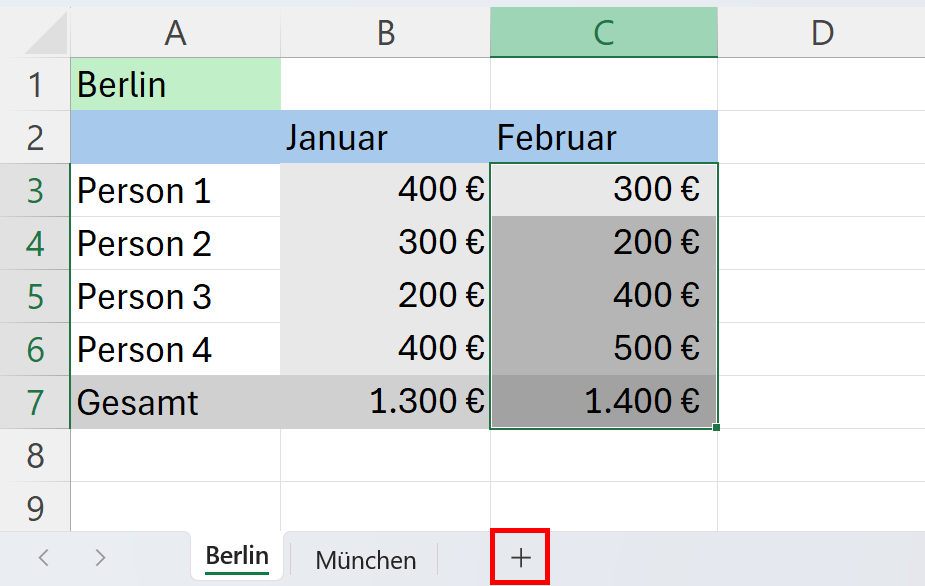
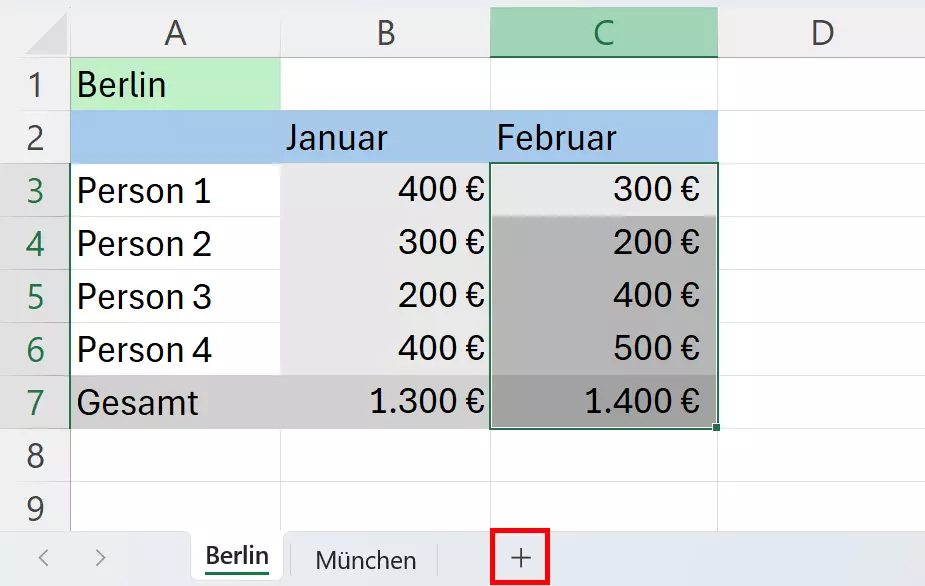
Schritt 1: Öffne die Datei mit den gewünschten Arbeitsblättern. Klicke unten auf das Plus-Symbol neben den Reitern und gib dem neuen Blatt einen Namen (z. B. „Zusammenführung“).
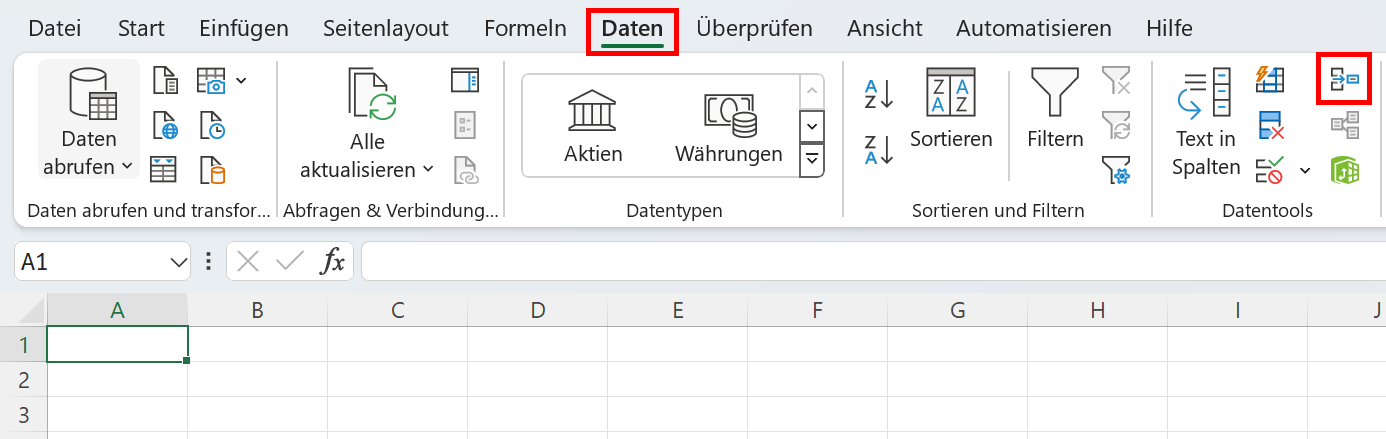
Schritt 2: Wähle im neuen Blatt die Zielzelle aus (z. B. „A1“). Navigiere im Menüband zu „Daten“ und klicke im Bereich „Datentools“ auf das Symbol für „Konsolidieren“.

Schritt 3: Im Konsolidieren-Menü legst du fest, wie die Daten verarbeitet werden sollen (z. B. Summe, Mittelwert oder Produkt). Wir nutzen in diesem Beispiel die Summe-Funktion.


Schritt 4: Klicke unter „Verweis“ auf das Pfeil-Symbol, um das Menü zu minimieren. Es erscheint nun als kompaktes Fenster „Konsolidieren - Verweis“.
Schritt 5: Wechsle zum ersten Arbeitsblatt und markiere den Datenbereich. Die Auswahl erscheint im Fenster. Klicke danach wieder auf das kleine Pfeil-Symbol.
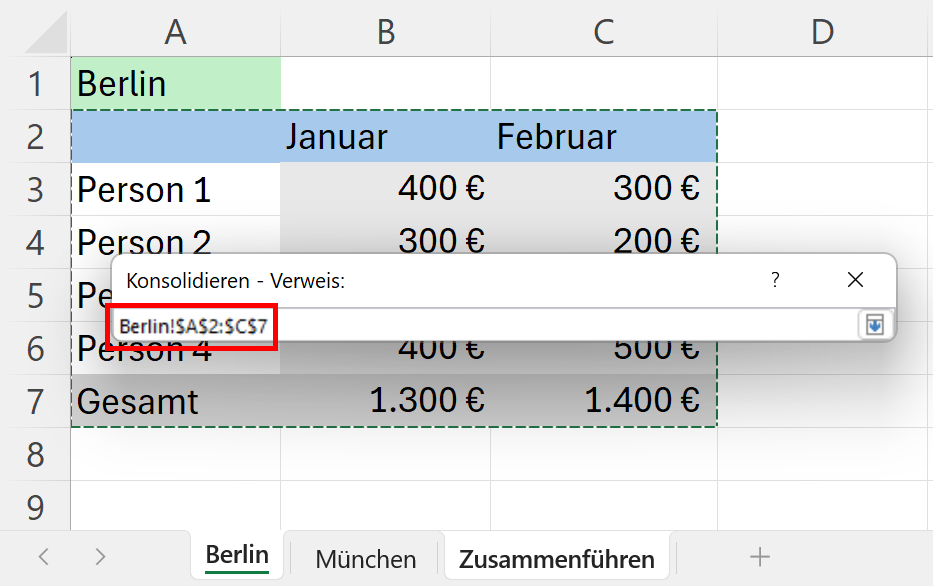
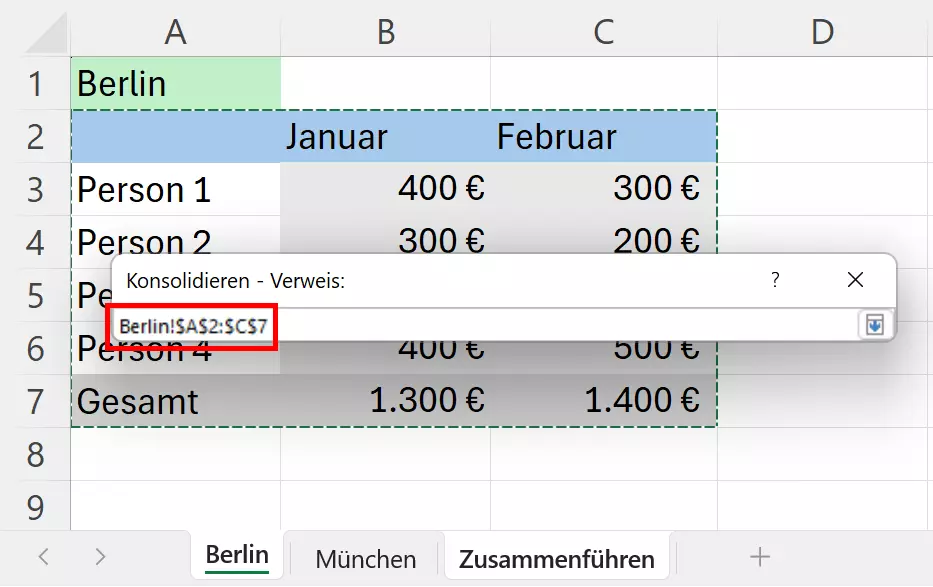
Schritt 6: Klicke auf „Hinzufügen“, um die Auswahl in die Liste „Vorhandene Verweise“ zu übernehmen. Wiederhole diesen Vorgang für das zweite Arbeitsblatt.


Schritt 7: Kehre zum Ziel-Arbeitsblatt zurück. Setze im Menü Häkchen bei „Oberster Zeile“ und „Linker Spalte“, damit die Beschriftungen korrekt übernommen werden. Bestätige mit „OK“.
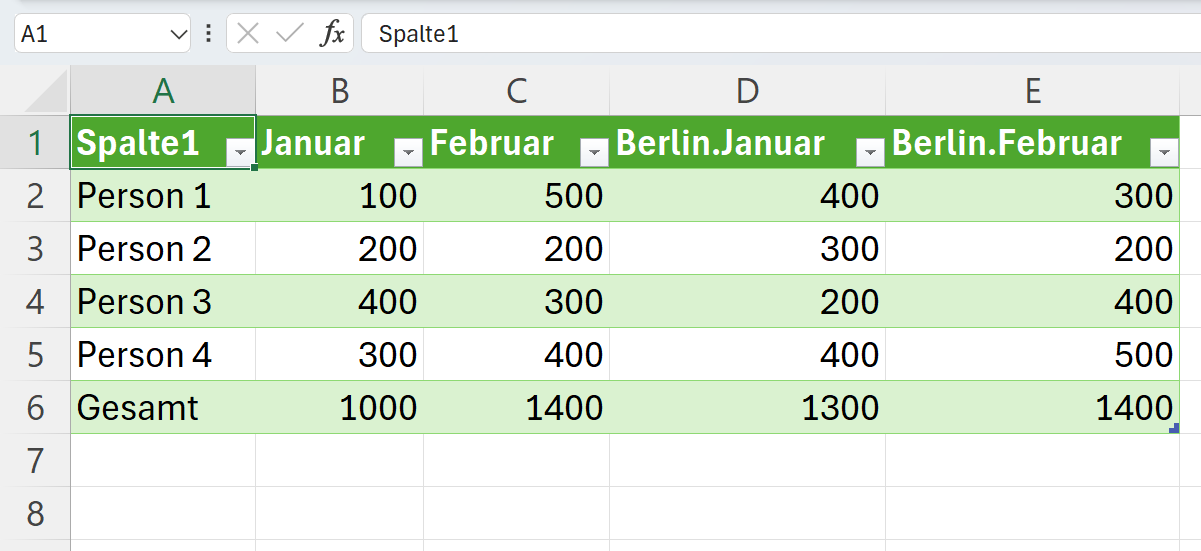
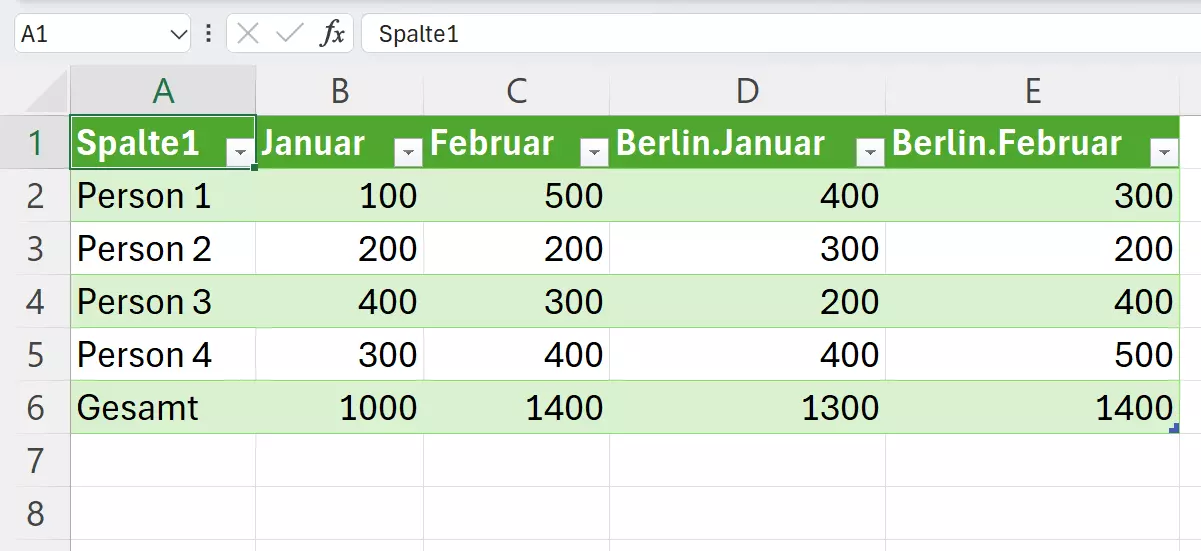
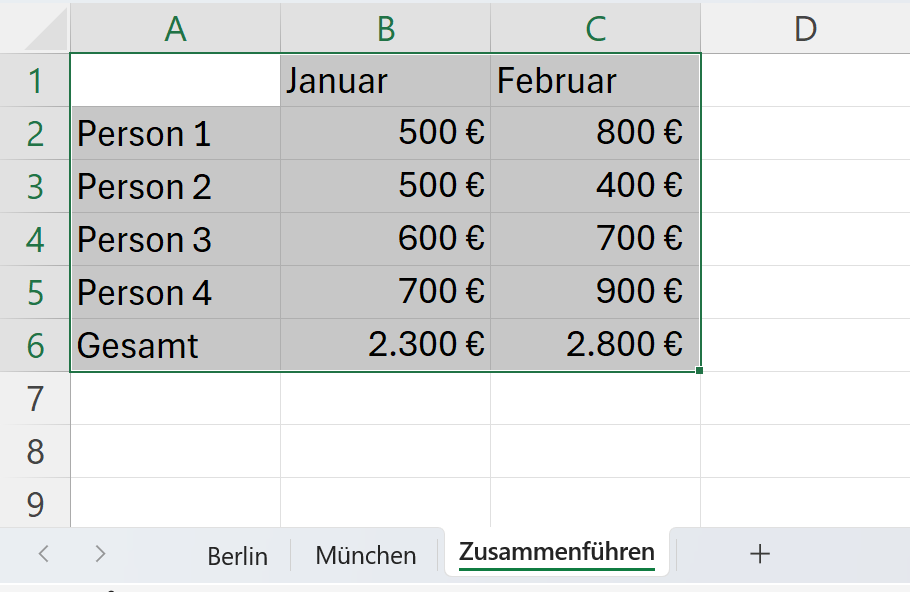
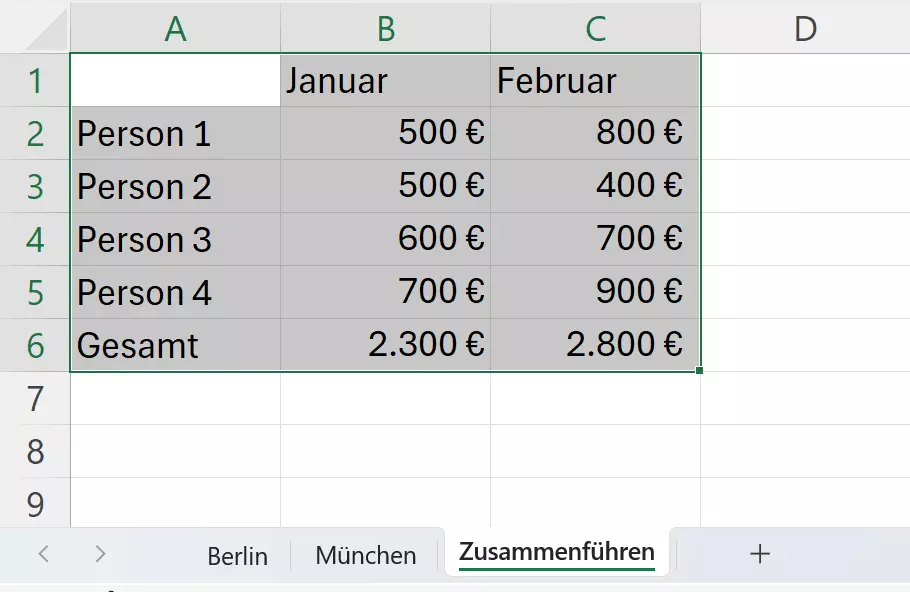
Schritt 8: Deine Tabelle zeigt nun die zusammengeführten und addierten Werte beider Quellen an.
Excel-Tabellen zusammenführen: Mit Power-Query-Editor
Für einfache Aufgaben reicht die Konsolidierung. Wenn du jedoch Tabellen mit unterschiedlichen Werten für dieselbe Kundengruppe verknüpfen willst, ist der Power-Query-Editor das ideale Werkzeug.
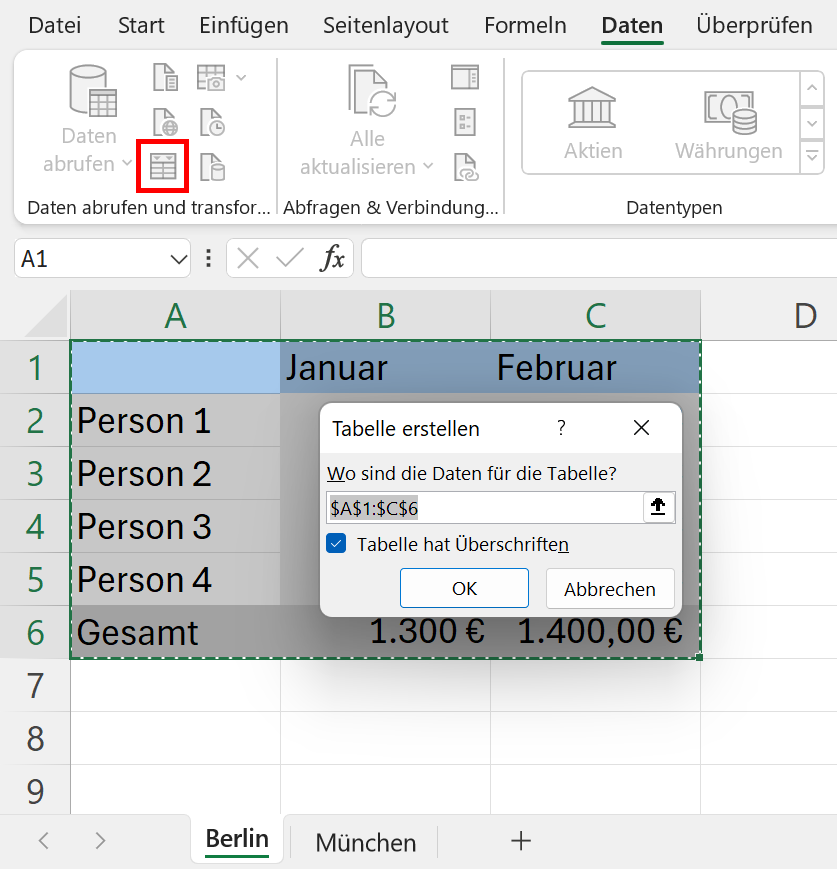
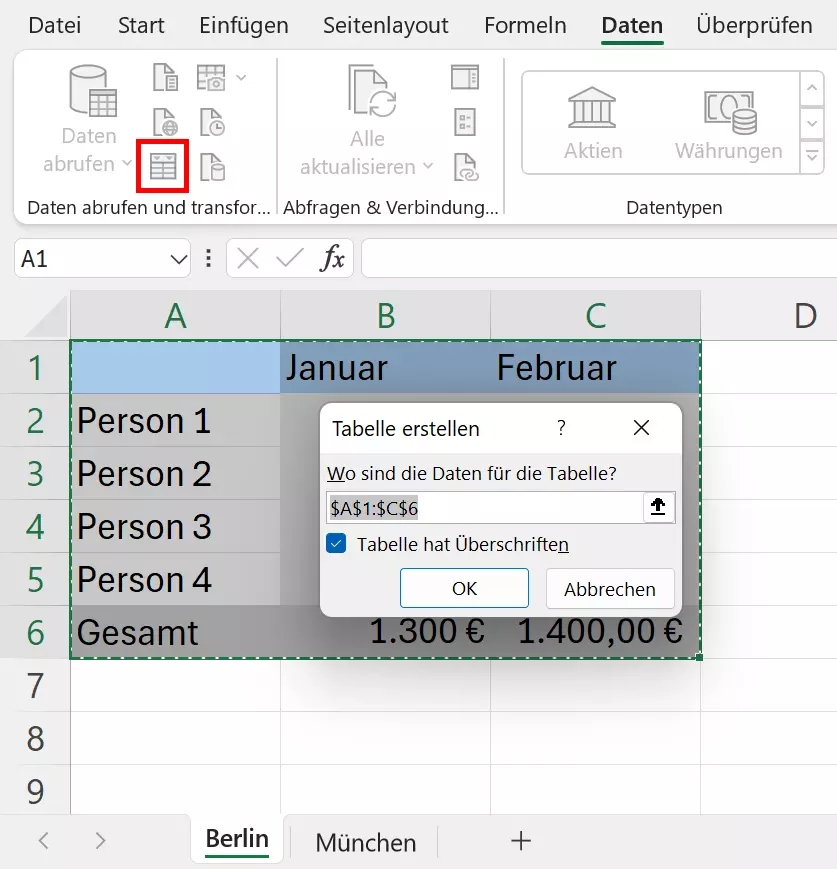
Schritt 1: Markiere die Tabelle im ersten Blatt und wähle unter „Daten“ den Punkt „Aus Tabelle“. Bestätige das Fenster „Tabelle erstellen“ mit „OK“.
Schritt 2: Der Power-Query-Editor öffnet sich. Um die zweite Tabelle zu laden, klicke auf „Neue Quelle“ > „Datei“ > „Excel“.


Schritt 3: Wähle die entsprechende Datei aus und klicke im Navigator auf „OK“.
Schritt 4: Klicke nun im Menü auf „Kombinieren“ und wähle „Abfragen zusammenführen“.
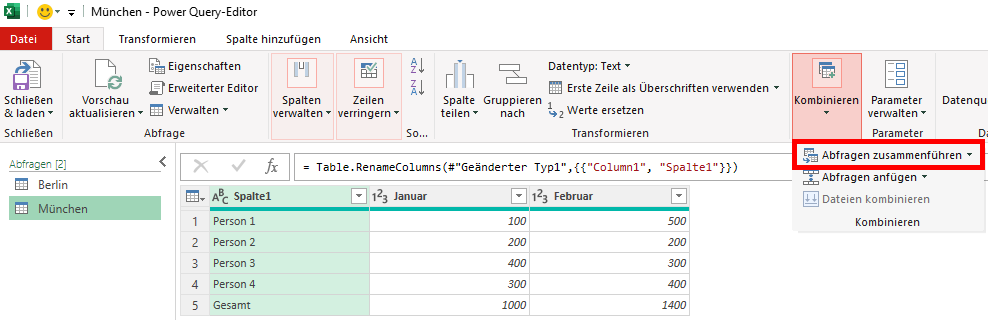

Schritt 5: Wähle im Menü „Zusammenführen“ beide Tabellen aus und markiere die Spalten, die in beiden identisch sind, um das Layout beizubehalten.
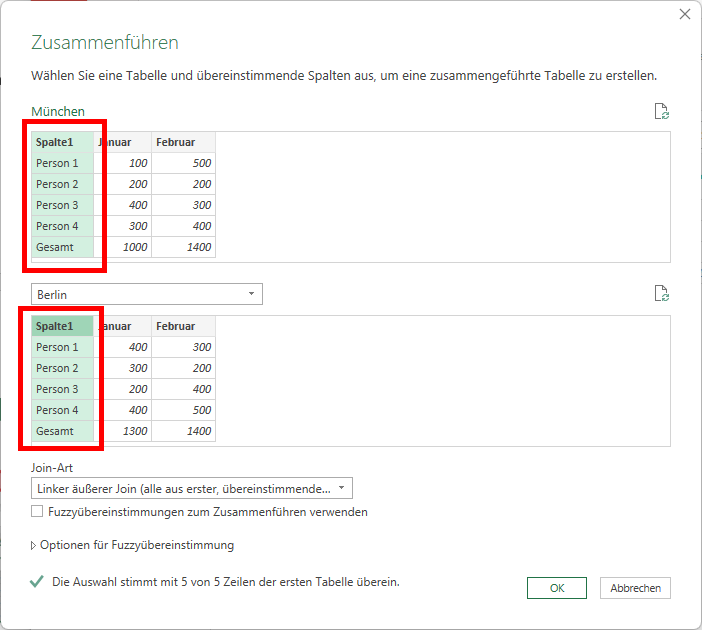
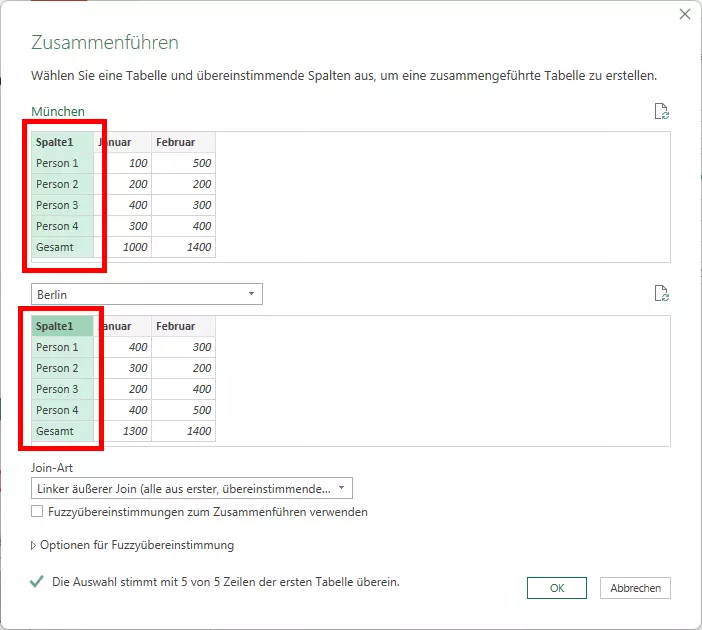
Schritt 6: Um die neuen Daten einzublenden, klicke auf das Pfeil-Symbol bei Tabelle 2. Entferne das Häkchen bei bereits vorhandenen Spalten und lass es bei den neuen Inhalten gesetzt.


Schritt 7: Der Editor bündelt nun alles. Klicke abschließend auf „Schließen & Laden“, um das Ergebnis in ein frisches Excel-Arbeitsblatt zu übertragen.