Twitch-Konto löschen oder deaktivieren: So klappt’s einfach

Twitch zählt zu den gefragtesten Live-Streaming-Plattformen weltweit. Millionen Menschen teilen dort ihre Gaming-Sessions oder kreativen Projekte. Falls du merkst, dass das nicht mehr dein Ding ist, kannst du dich unkompliziert von der Plattform verabschieden.
Konto deaktivieren: Twitch-Account vorläufig pausieren
Twitch bietet dir zwei Wege an, wenn du dein Konto entfernen willst: Wenn du dein Konto nur deaktivierst, bleiben deine persönlichen Daten auf der Plattform gesichert. So hast du die Option, den Account in Zukunft einfach wieder zu aktivieren.
Etwas versteckter gibt es zudem die Möglichkeit, das Twitch-Konto komplett zu löschen. Wir zeigen dir Schritt für Schritt, wie beide Varianten funktionieren.
Im Grunde reichen nur drei Klicks aus, um dein Twitch-Konto zu deaktivieren:
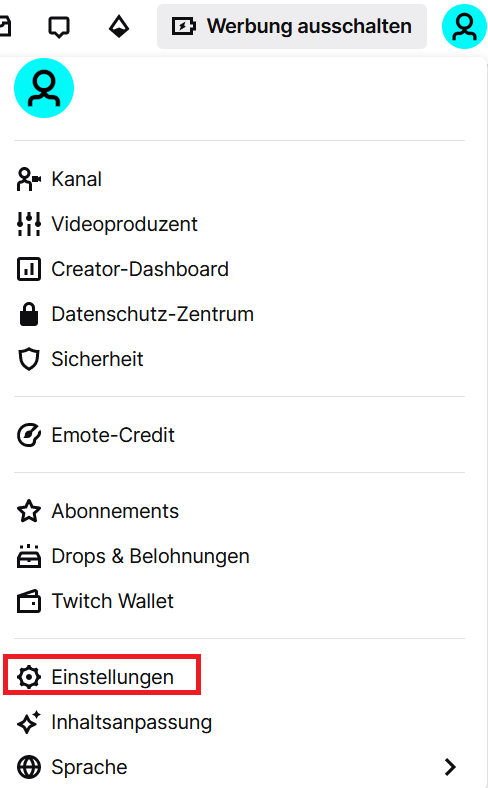
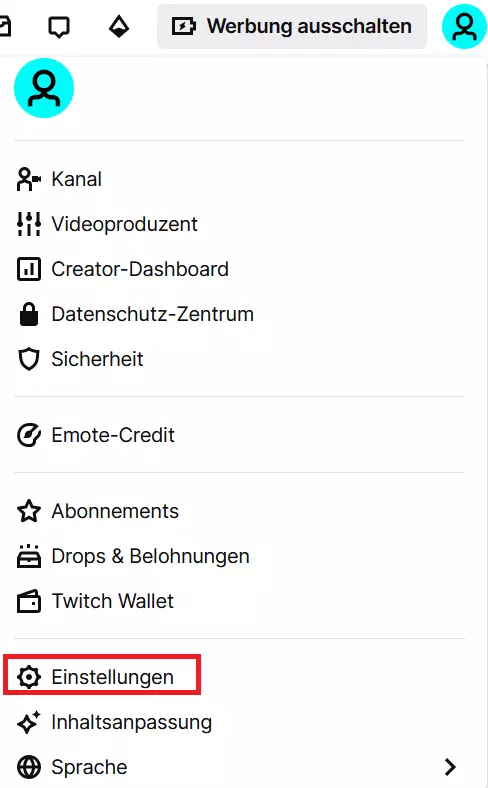
- Möchtest du dein Konto vorerst nur stilllegen, besuche zuerst die Homepage des Streaming-Dienstes. Melde dich mit dem Profil an, das du deaktivieren willst. Über dein Profilbild rechts oben gelangst du direkt in die Einstellungen.
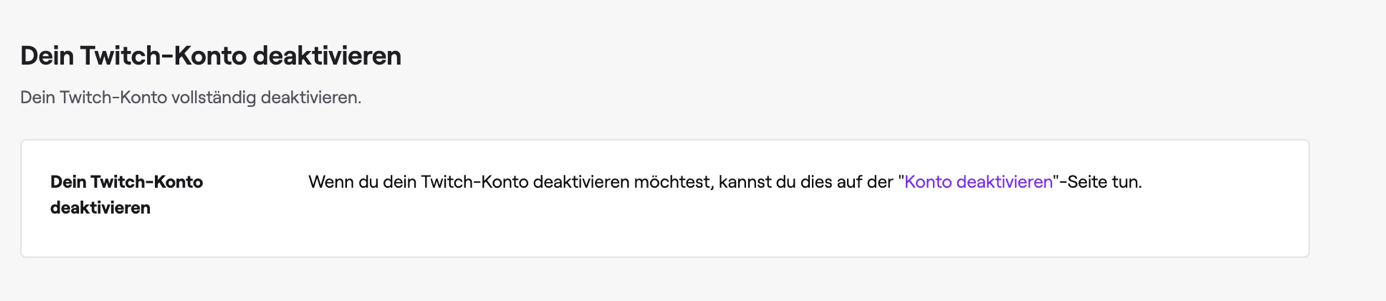
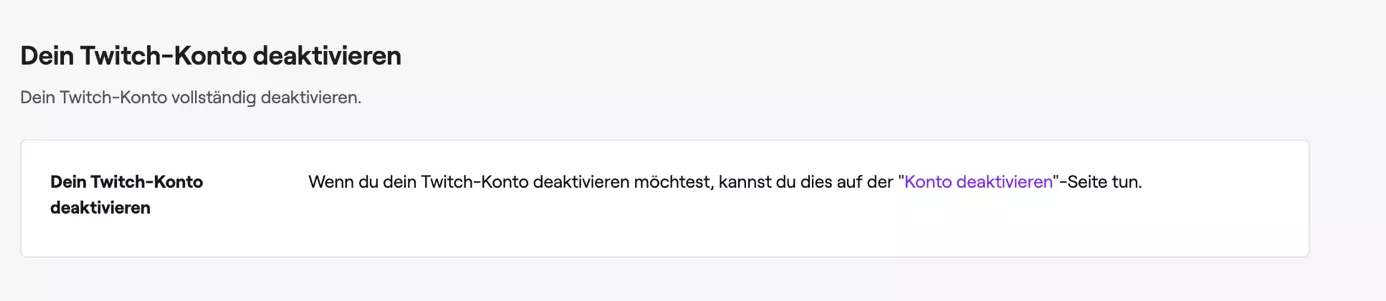
- Scrolle ganz nach unten, dort findest du den Punkt „Konto deaktivieren“.
- Vergewissere dich, dass du im richtigen Account eingeloggt bist. Wenn du möchtest, kannst du Twitch optional mitteilen, warum du dich für diesen Schritt entschieden hast.
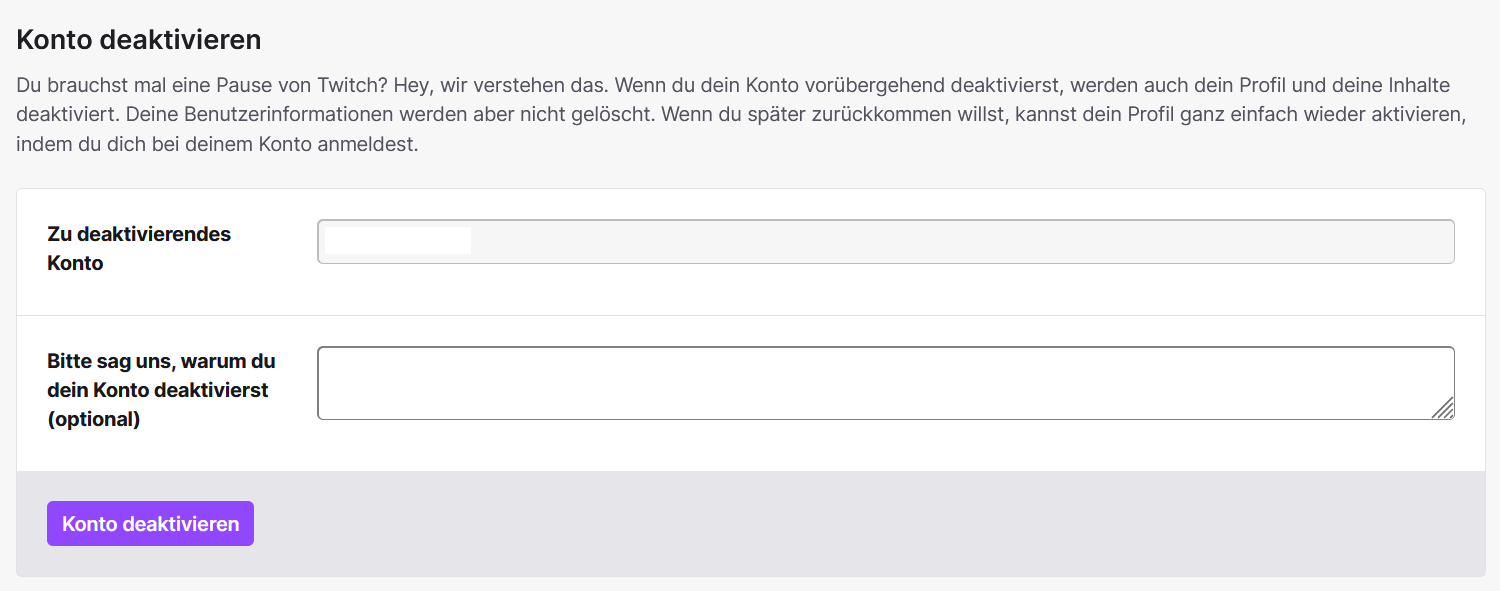
- Klicke auf „Konto deaktivieren“. Dein Profil ist nun auf Eis gelegt. Falls du deinen Twitch-Account später wieder nutzen willst, musst du dich einfach nur einloggen. Die Plattform bietet dir dann direkt die Option zur Reaktivierung an.
Twitch-Konto löschen – dauerhaft & endgültig
Bevor du deinen Twitch-Account endgültig löschst, bedenke bitte: Dieser Schritt lässt sich nicht rückgängig machen und deine Daten gehen verloren. Zudem wird dein Twitch-Name wieder freigegeben und kann von anderen genutzt werden. Wenn das für dich in Ordnung ist, ist die Löschung schnell erledigt.
Um deine Daten vollständig zu entfernen, reicht der Weg über die normalen Kontoeinstellungen nicht aus. Den passenden Link findest du stattdessen in den Datenschutzoptionen von Twitch. Da die Löschung permanent ist, informiere am besten vorab deine Community oder Freund:innen über dein Vorhaben.
- Nutze den direkten Link zur Löschung des Twitch-Accounts.
- Melde dich in deinem Profil an.
- Kontrolliere den Usernamen und gib bei Bedarf einen Grund für die Löschung an.
- Bestätige mit „Konto löschen“.
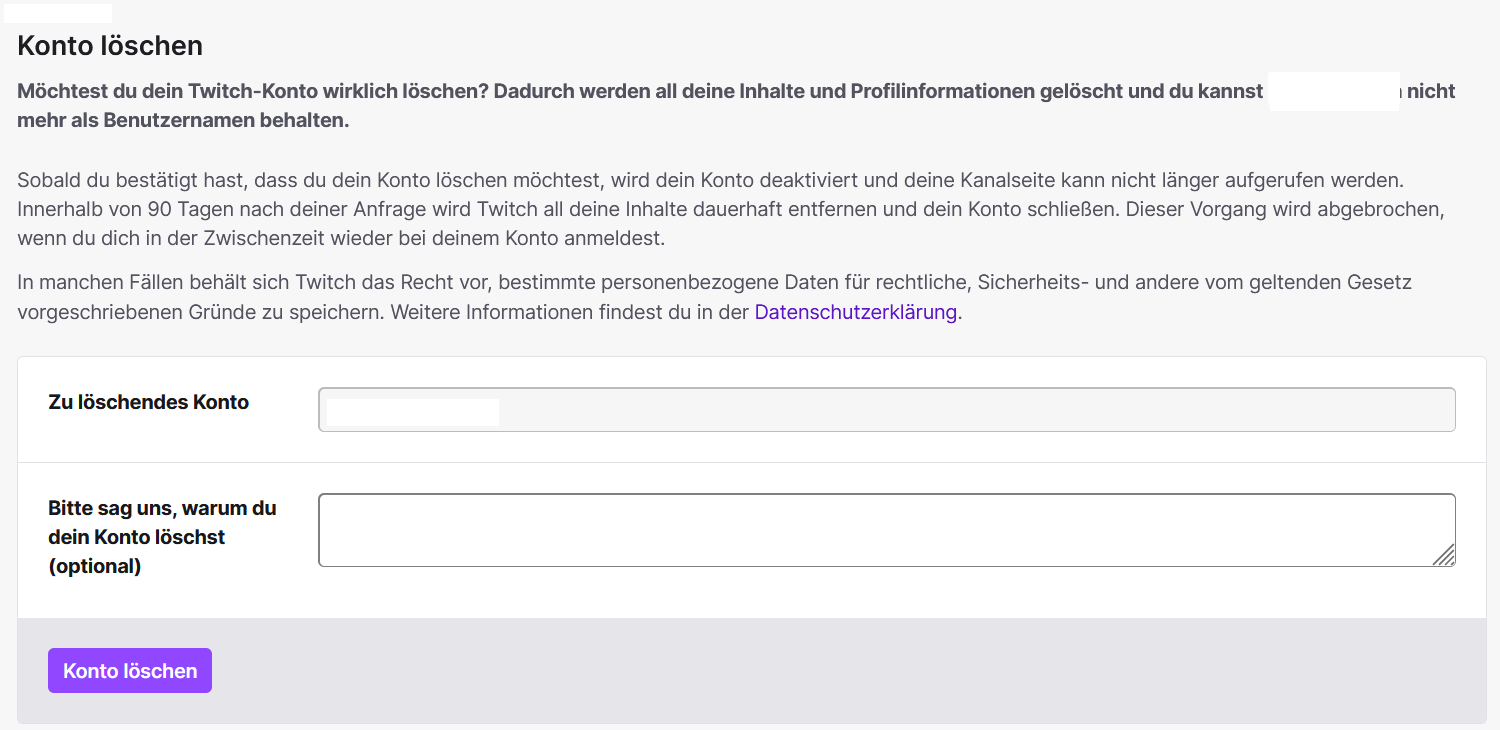
Sobald du auf „Konto löschen“ geklickt hast, wird dein Account zunächst für 90 Tage deaktiviert. Während dieser Frist besteht unter Umständen noch die Chance, die Entscheidung zu revidieren. Nach Ablauf dieser Zeit werden deine Daten unwiderruflich von der Plattform gelöscht.