Snapchat-Account löschen: So geht's glatt
Wer seinen Snapchat-Account löschen möchte, muss meist erst ein wenig suchen – der Anbieter macht es einem nicht unbedingt leicht. Neben der endgültigen Löschung kannst du dein Konto auch vorübergehend deaktivieren. Wir zeigen dir in dieser Anleitung, wie du bei beiden Optionen am besten vorgehst.
Snapchat deaktivieren oder löschen: Android und Web
Die dauerhafte Löschung deines Snapchat-Accounts erfolgt in zwei Phasen: Zuerst wird dein Profil für 30 Tage deaktiviert. Erst danach entfernt Snapchat die Daten endgültig. Innerhalb dieser Frist kannst du dich jederzeit wieder einloggen, falls du deine Meinung änderst. Auf Android-Geräten lässt sich das Konto nicht direkt in der App entfernen. Nutze stattdessen deinen Webbrowser wie folgt:
- Rufe das Portal accounts.snapchat.com im Browser auf deinem PC oder Smartphone auf.
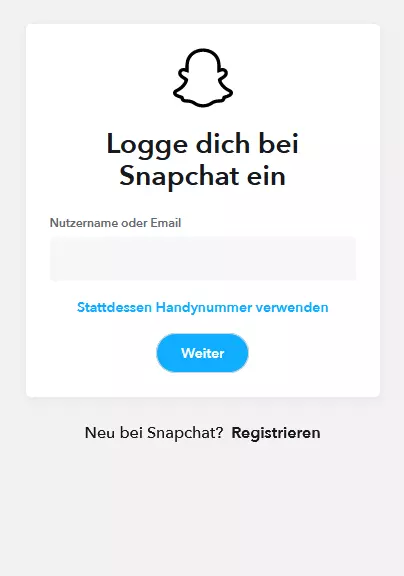
- Logge dich mit deinen Zugangsdaten ein. Wähle im Menü den Punkt „Meinen Account löschen“.

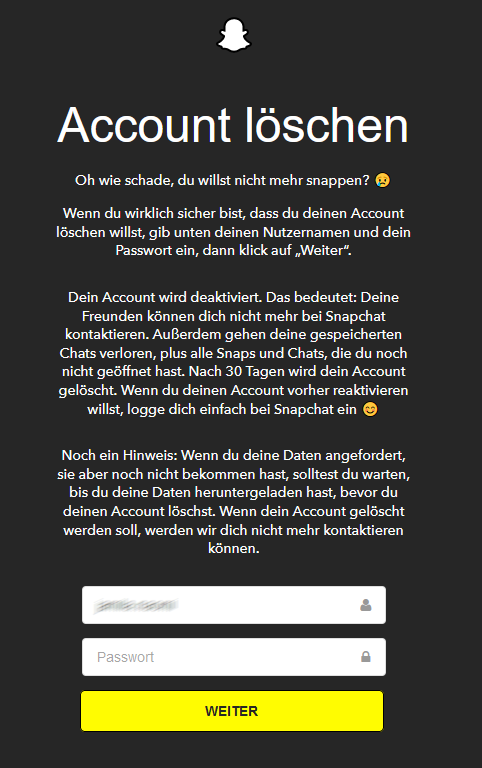
- Im Fenster „Account löschen“ bestätigst du den Vorgang, indem du dein Passwort erneut eingibst und auf „Weiter“ klickst.
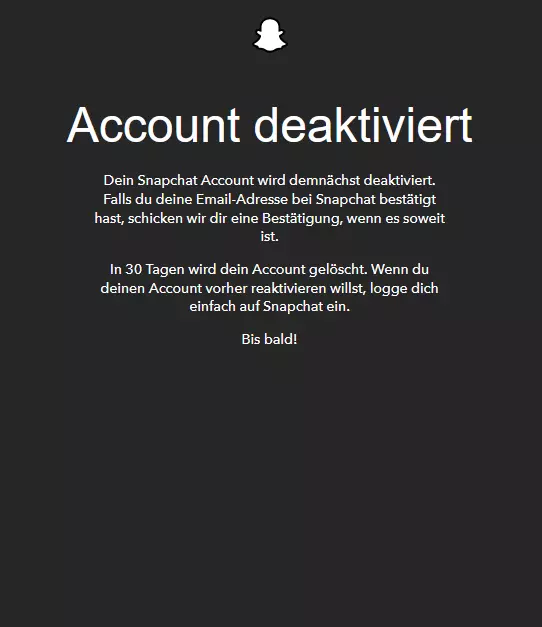
- Du erhältst eine Bestätigung über die Deaktivierung sowie eine E-Mail. Dein Account wird nun nach 30 Tagen automatisch gelöscht.

Snapchat-Account am iPhone löschen
Für die Nutzung am iPhone ist der Ablauf fast identisch mit Android oder dem Desktop. Der Vorteil: Du musst accounts.snapchat.com nicht manuell eintippen, sondern erreichst die Seite direkt über die App-Einstellungen:
- Öffne dein Profil und tippe auf das Zahnrad-Symbol für die Einstellungen.
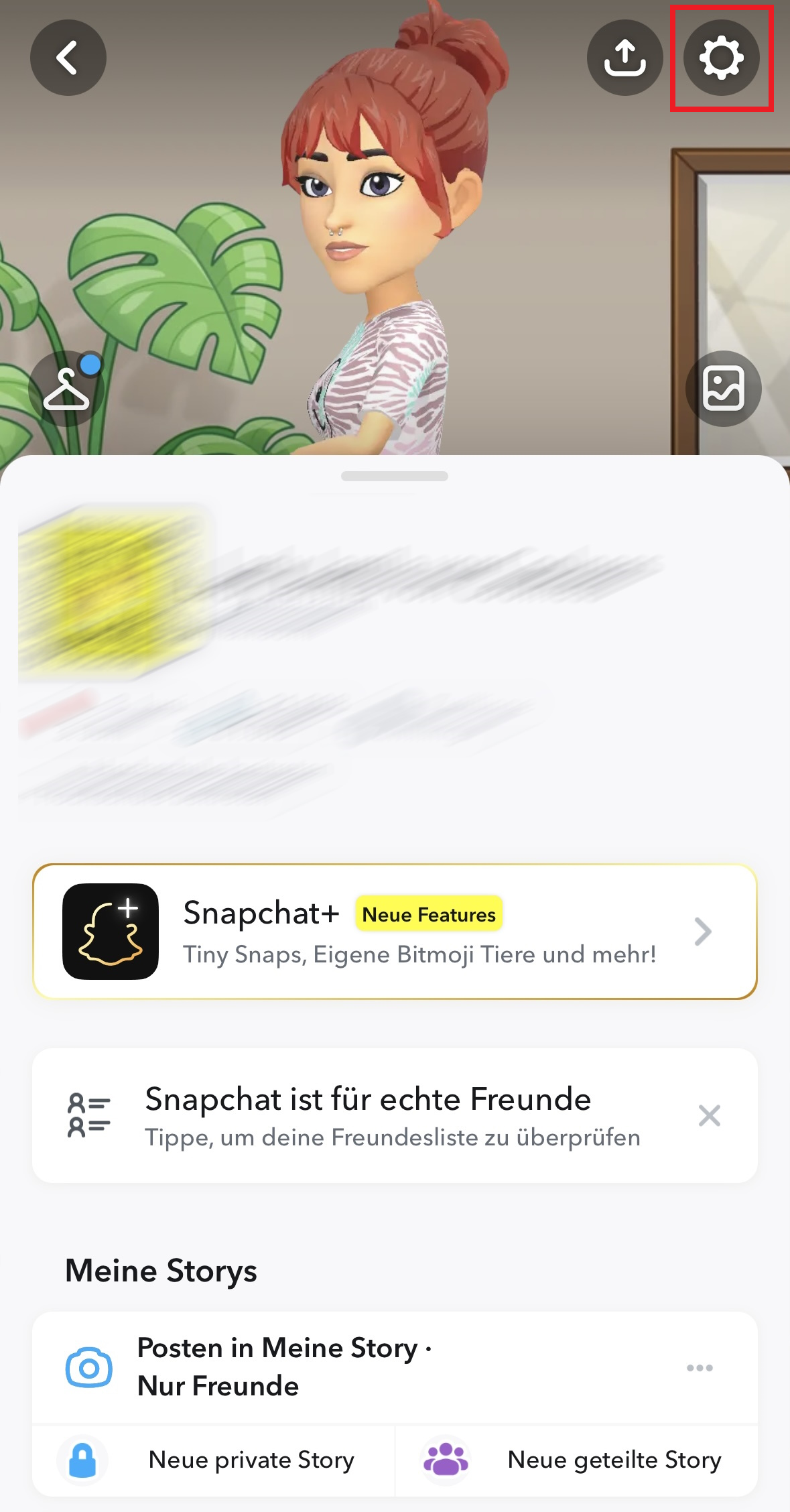
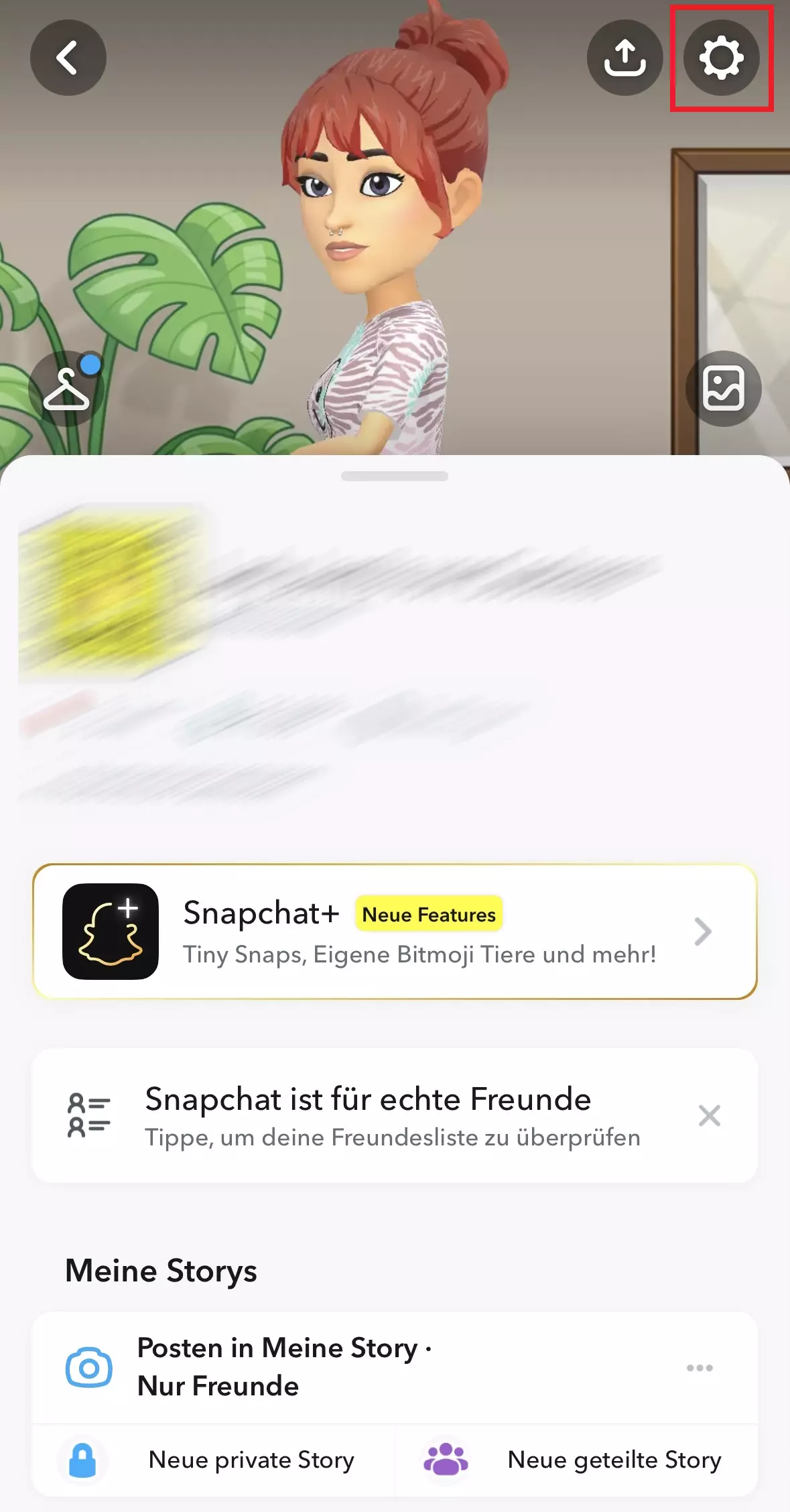
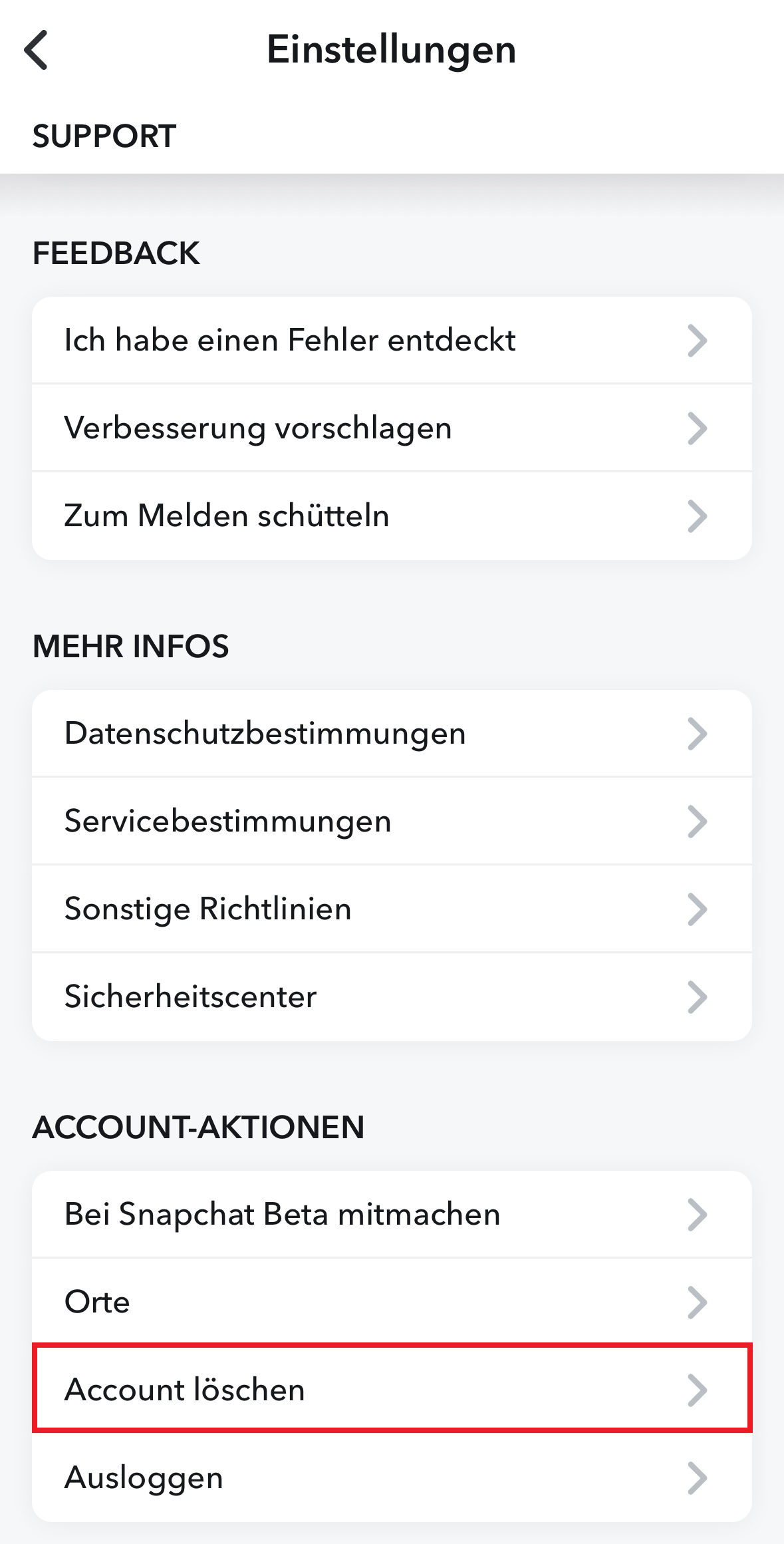
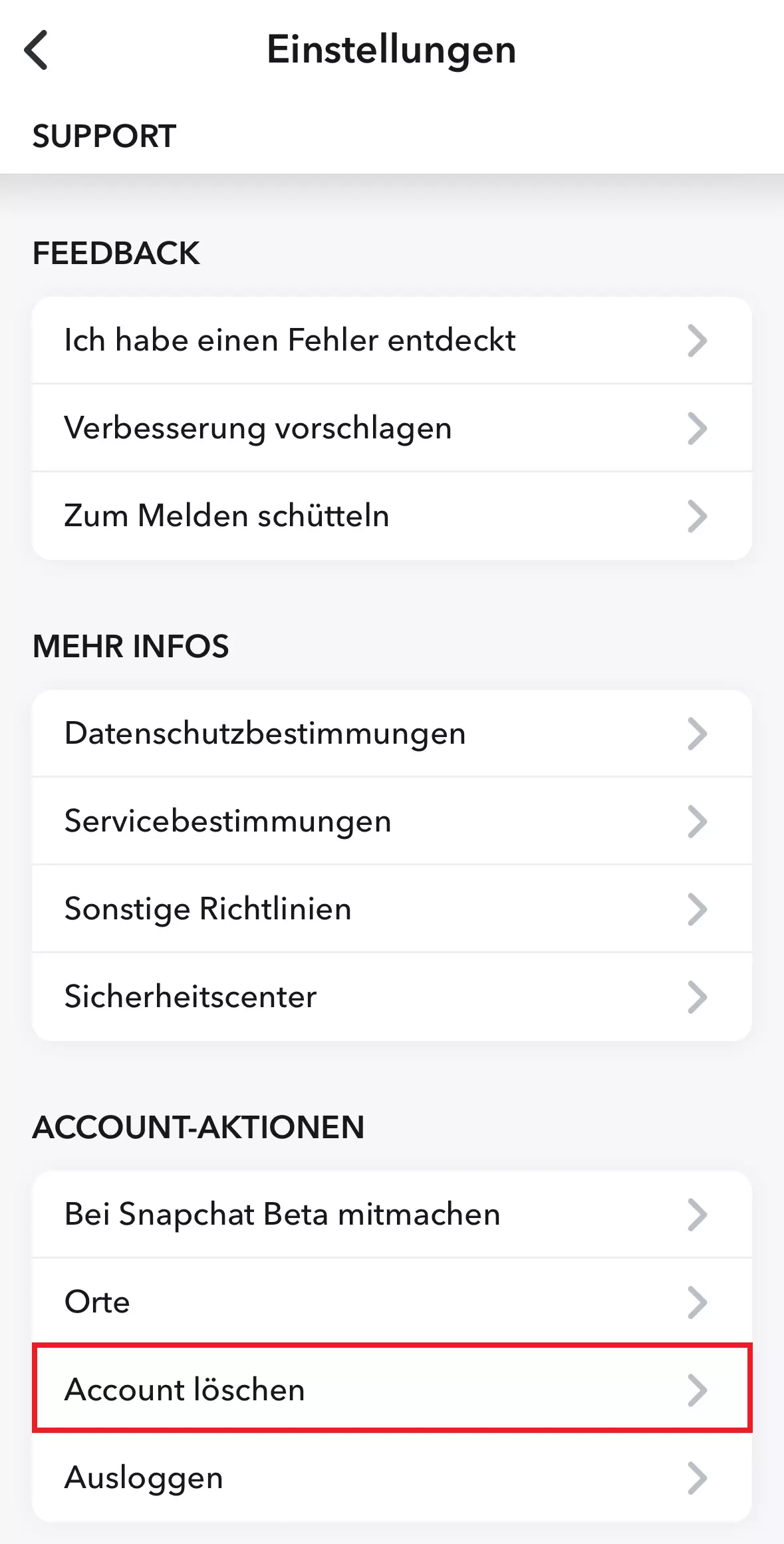
- Navigiere nach unten zu „Account-Aktionen“ und wähle „Account löschen“. Dein Browser öffnet daraufhin automatisch die richtige Seite, auf der du wie oben beschrieben fortfährst.
Nach Ablauf der 30-Tage-Frist ist die Löschung unwiderruflich. Alle Kontakte, gesicherten Snaps und Archivdaten gehen verloren. Beachte auch, dass dein Benutzername wieder frei wird und von anderen registriert werden kann.
Snaps vor dem Abmelden in der Galerie sichern
Snapchat lebt davon, dass Inhalte nach kurzer Zeit verschwinden. Das sorgt für Sorgenfreiheit in Sachen Privatsphäre und fördert die spontane Nutzung. Möchtest du eigene Werke dennoch behalten, bietet world4you Tipps zur Sicherung.
Seit 2016 gibt es die Funktion Memorys. Damit speicherst du deine Snaps in einem internen Archiv. Mit dem Feature „Mein Bereich (nur für mich)“ kannst du diese sogar mit einem PIN-Code schützen.
Du kannst deine Aufnahmen aber auch direkt in der Fotogalerie deines Handys sichern. So geht’s:
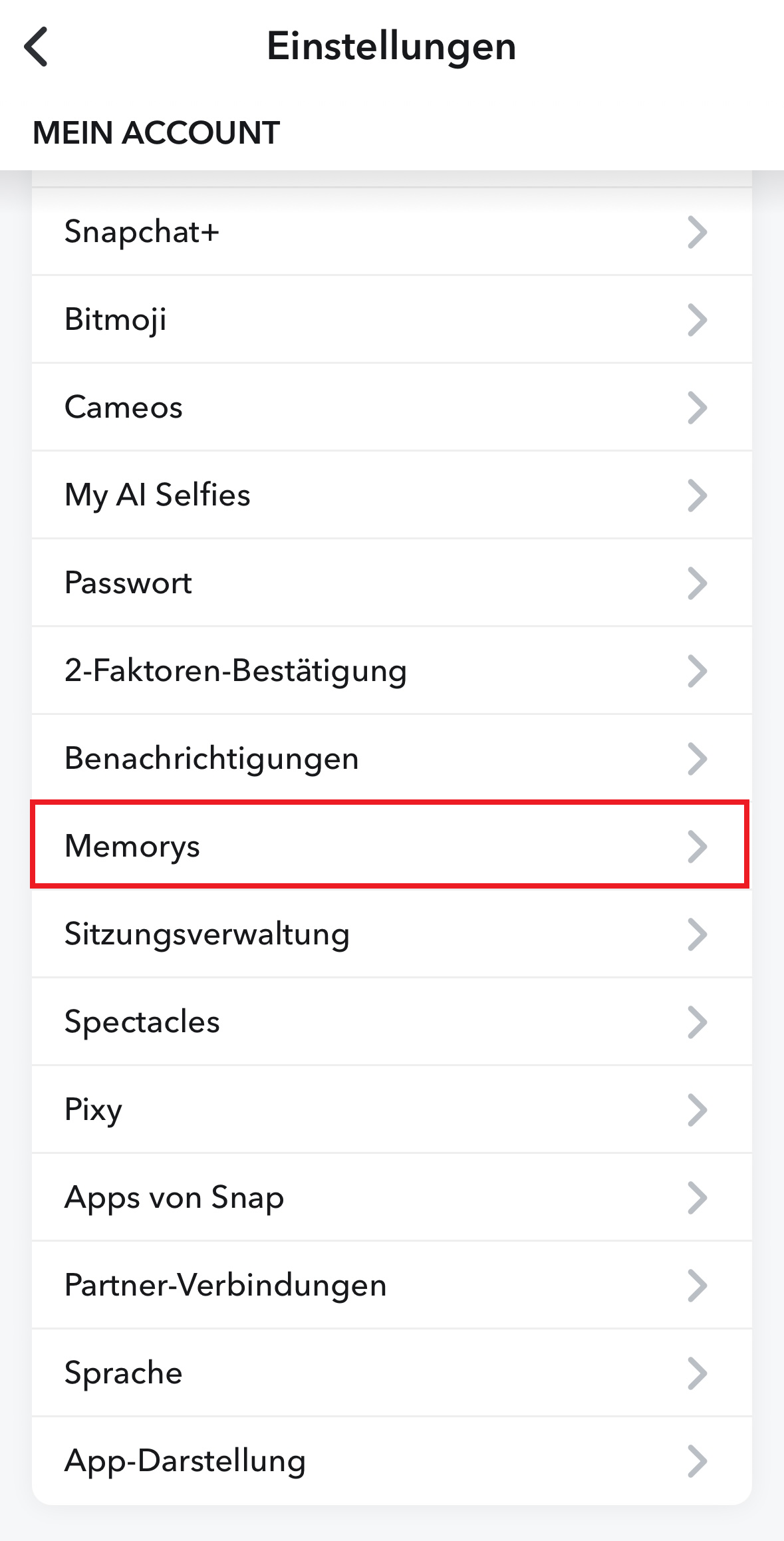
- Gehe in der App über dein Profil erneut in die Einstellungen (Zahnrad).
- Wähle unter dem Punkt „Mein Account“ die Option „Memorys“ aus.
- Tippe im Bereich „Speicherorte“ auf die Schaltfläche „Speichern“.
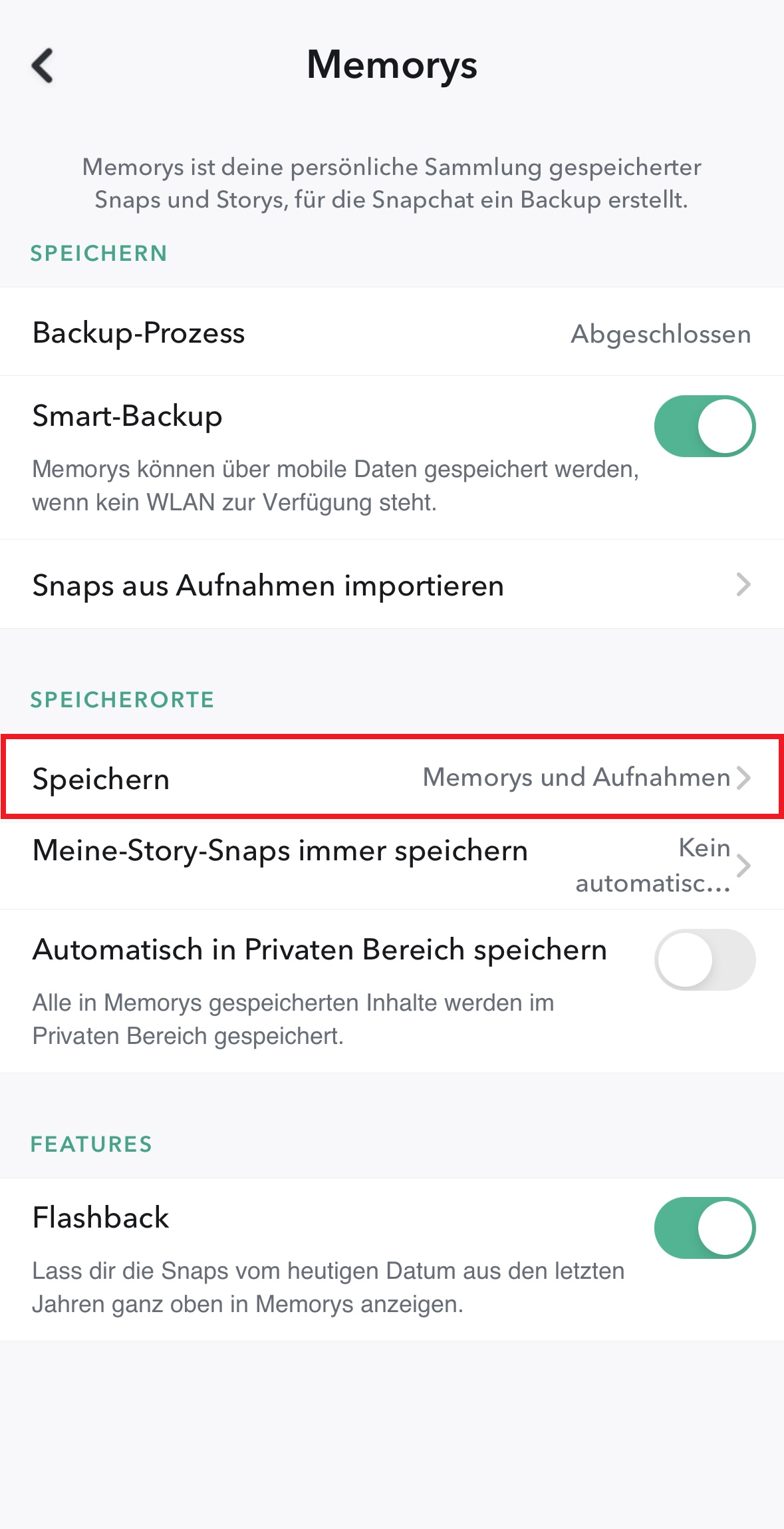
- Entscheide dich für eine der Optionen: „Memorys“, „Memorys und Aufnahmen“ oder direkt „Aufnahmen“.
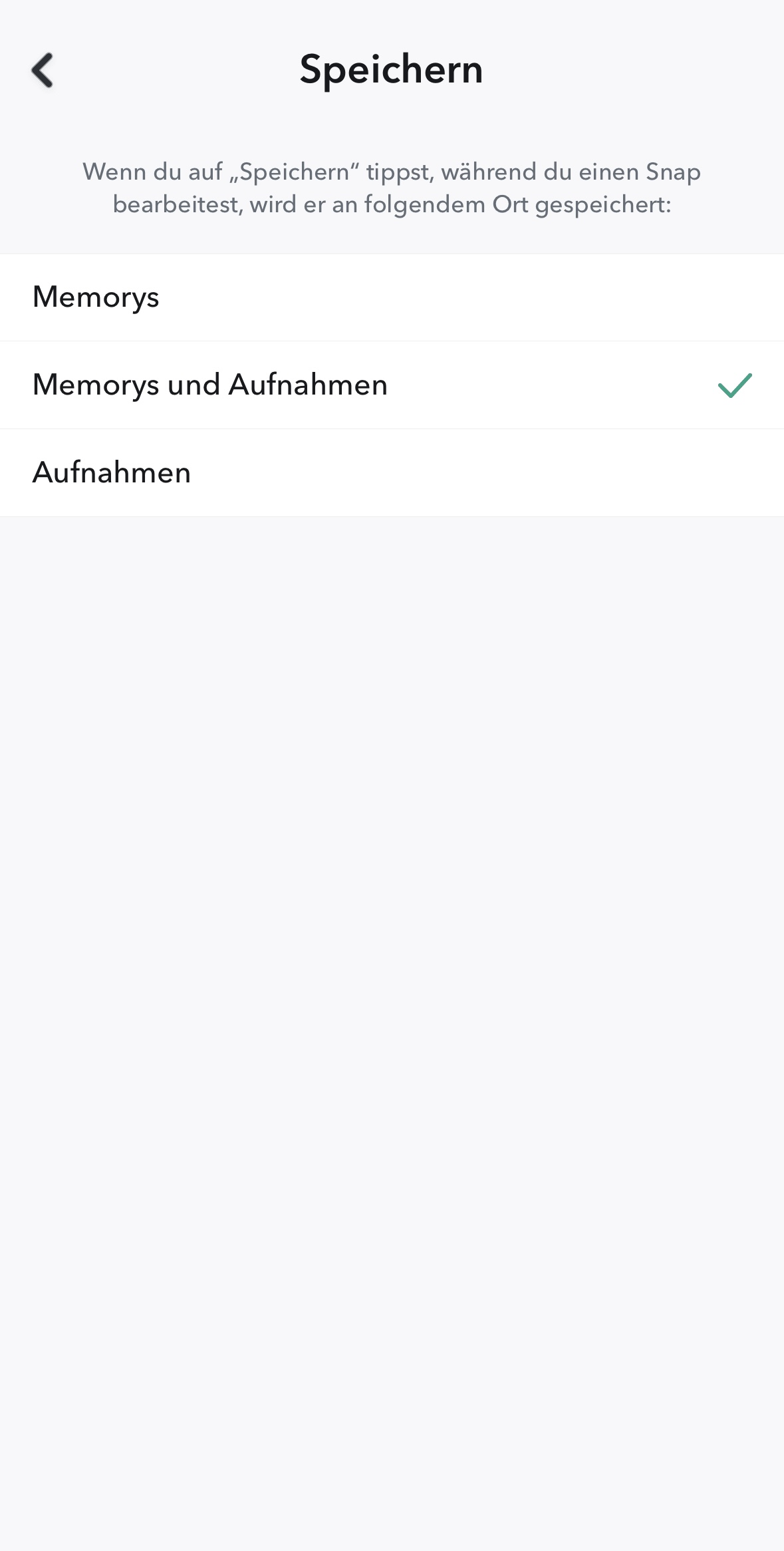
Eigene Snaps lassen sich einfach sichern, bevor du dein Konto löschst. Bei fremden Inhalten gibt es diese Funktion nicht. Hier helfen nur ein Screenshot (der Kontakt wird benachrichtigt) oder eine Bildschirmaufnahme per App.