Instagram-Konto einfach und sicher löschen

Instagram-Profile lassen sich innerhalb weniger Augenblicke entfernen, wodurch sämtliche Fotos und Videos von der Plattform verschwinden. Wenn du deine Inhalte nur für eine gewisse Zeit aus der Öffentlichkeit zurückziehen möchtest, kannst du dein Instagram-Profil auch einfach vorübergehend deaktivieren.
Instagram-Account im Browser deaktivieren
Instagram gibt dir die Möglichkeit, deinen Account temporär zu pausieren. Falls du deine Inhalte nur kurzzeitig offline nehmen willst, musst du dein Konto also nicht gleich unwiderruflich löschen.
- Einloggen: Rufe den Instagram-Login im Browser auf und melde dich mit dem Konto an, das du deaktivieren möchtest.
- Menü aufrufen: Klicke auf „Mehr“ > „Einstellungen“ > „Kontenübersicht“ > „Personenbezogene Angaben“ > „Kontoinhaberschaft und Einstellungen“, um zu den Profiloptionen zu gelangen.
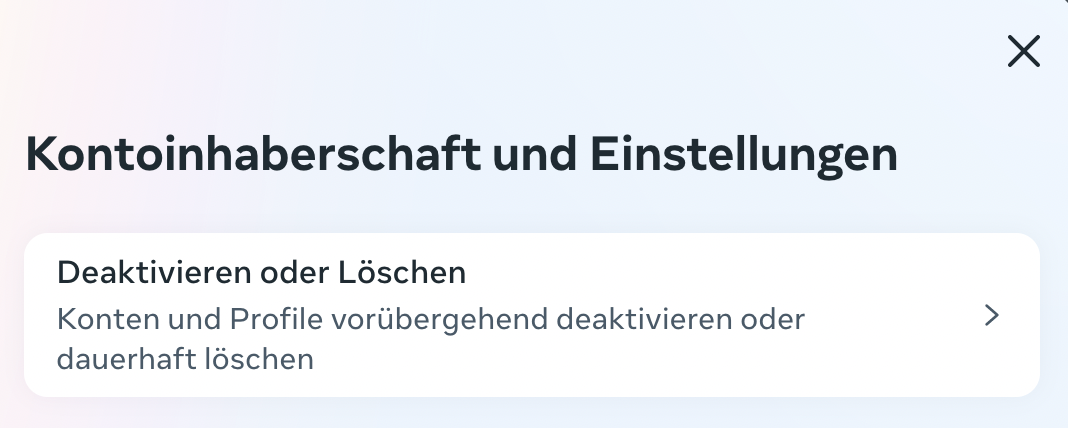
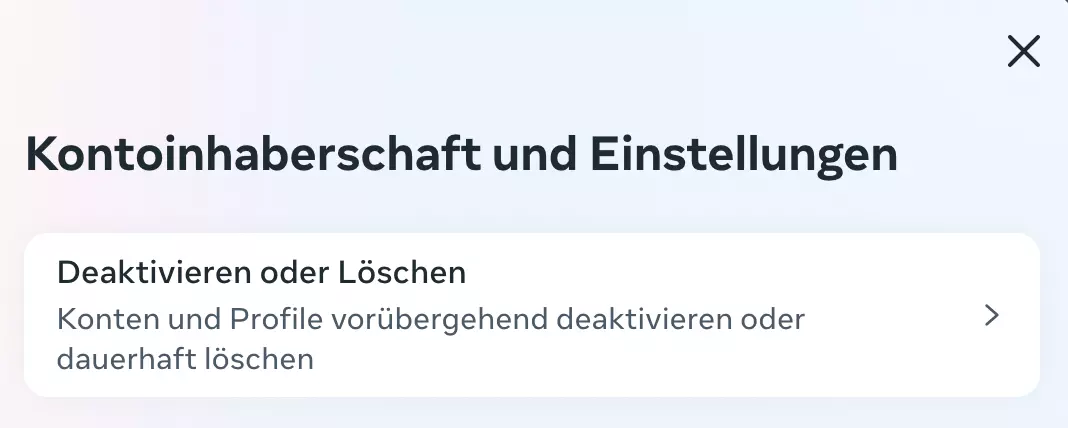
„Konto deaktivieren“ wählen: In den Einstellungen findest du den Punkt „Deaktivieren oder Löschen“. Klicke darauf, wähle das passende Konto aus und klicke auf „Deaktivieren“.
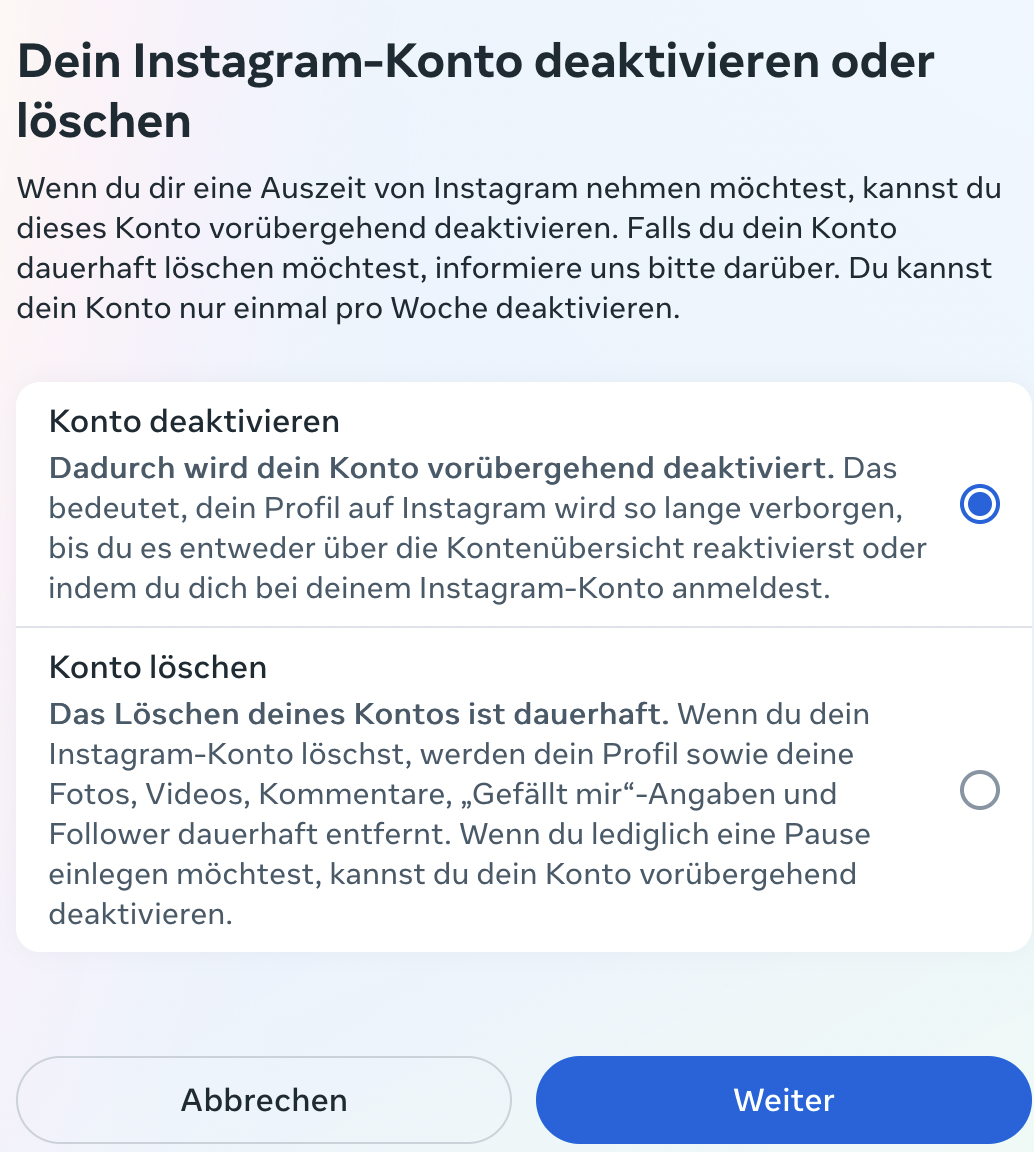
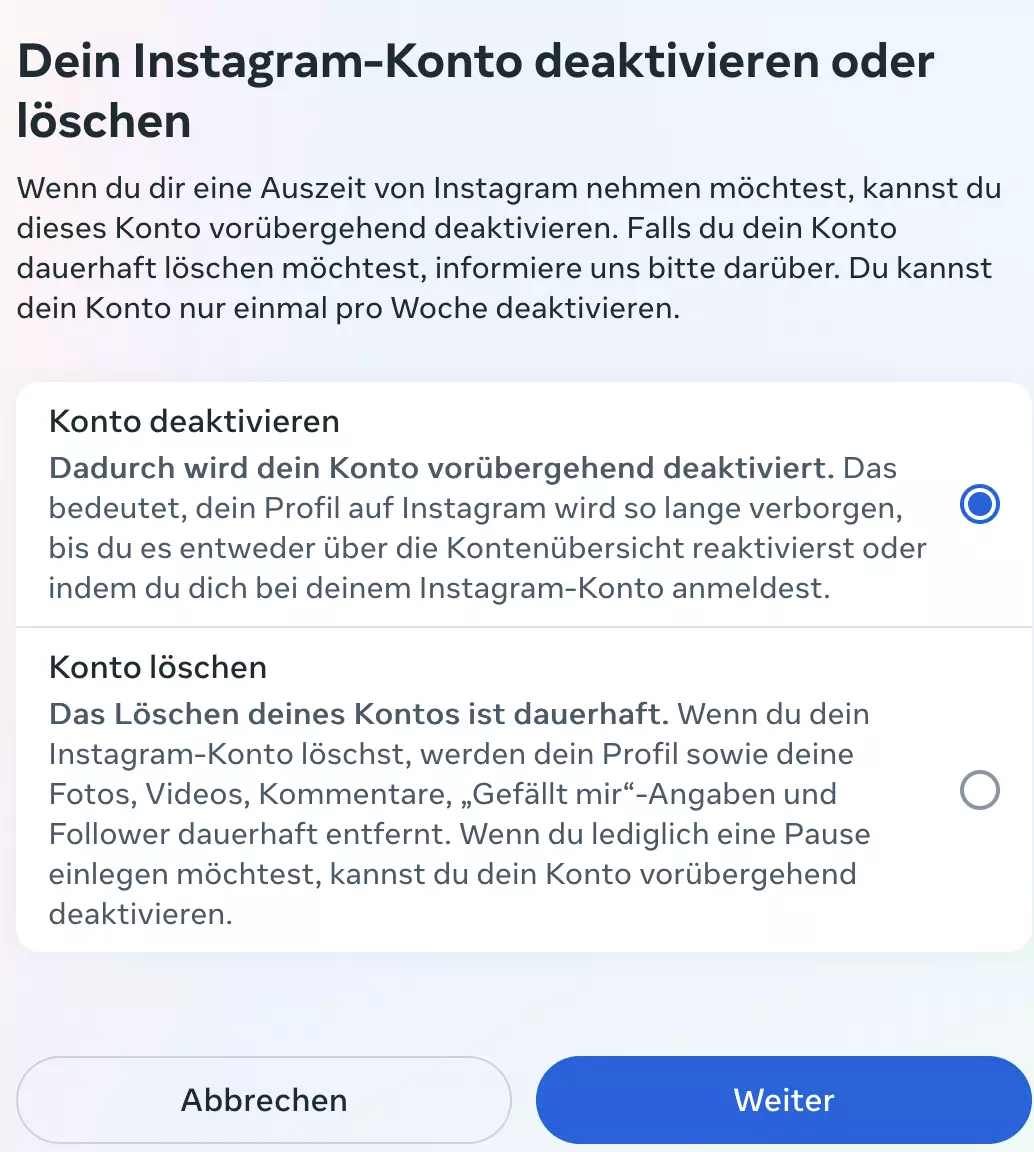
- Grund angeben: Du wirst nach deinem Passwort gefragt. Um den Vorgang abzuschließen, musst du zudem kurz begründen, warum du dein Konto pausieren möchtest.
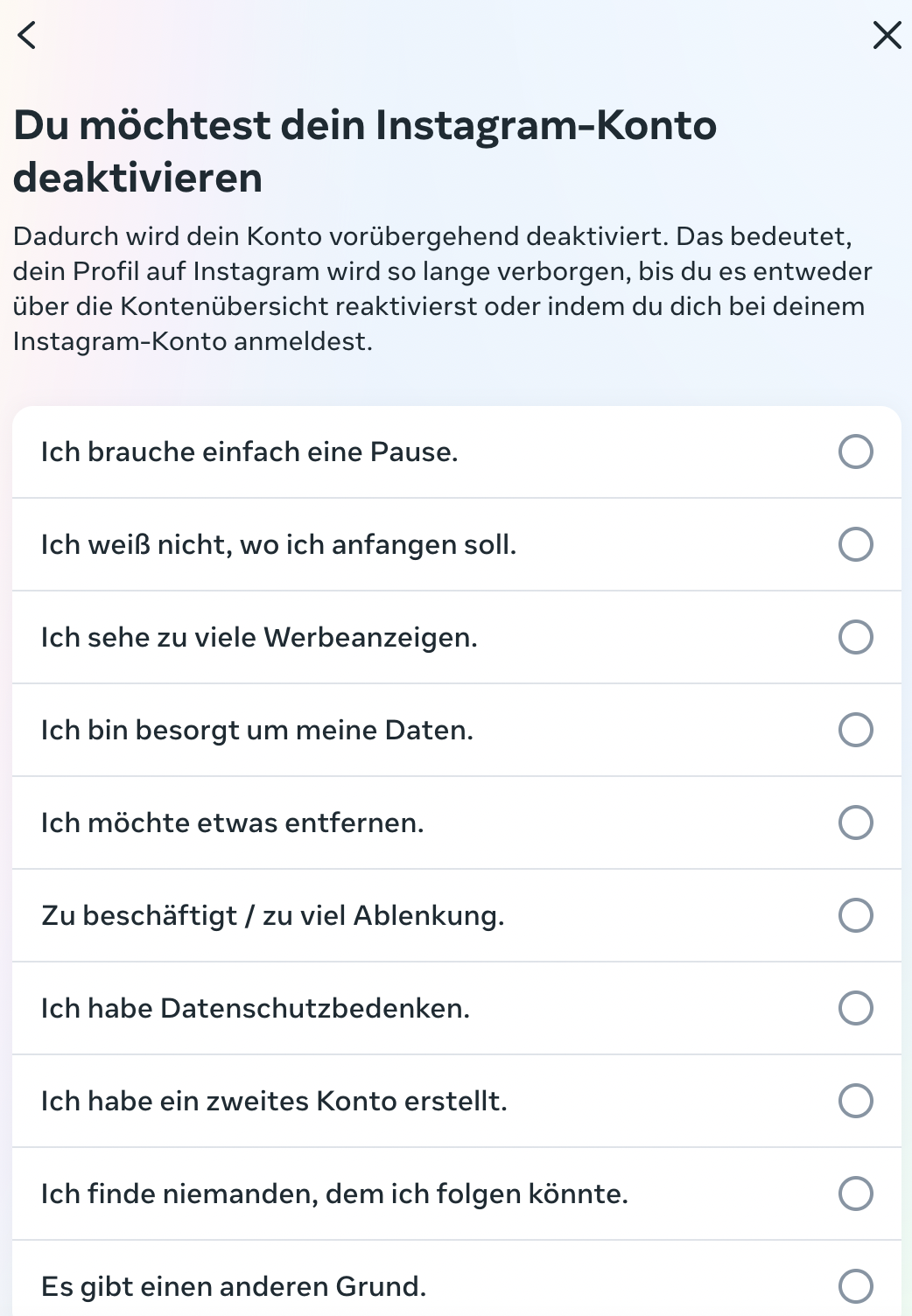
Die Angabe eines Grundes ist zwar notwendig, eine explizite Freigabe durch Instagram erfolgt jedoch nicht automatisch – die Deaktivierung greift sofort.
Je nach gewähltem Grund schlägt Instagram eventuell Hilfe-Artikel vor, die Lösungen für spezifische Probleme bieten könnten.
- Vorgang abschließen: Wenn du dabei bleibst, bestätige die Deaktivierung final mit einem Klick auf den Button „Konto deaktivieren“.
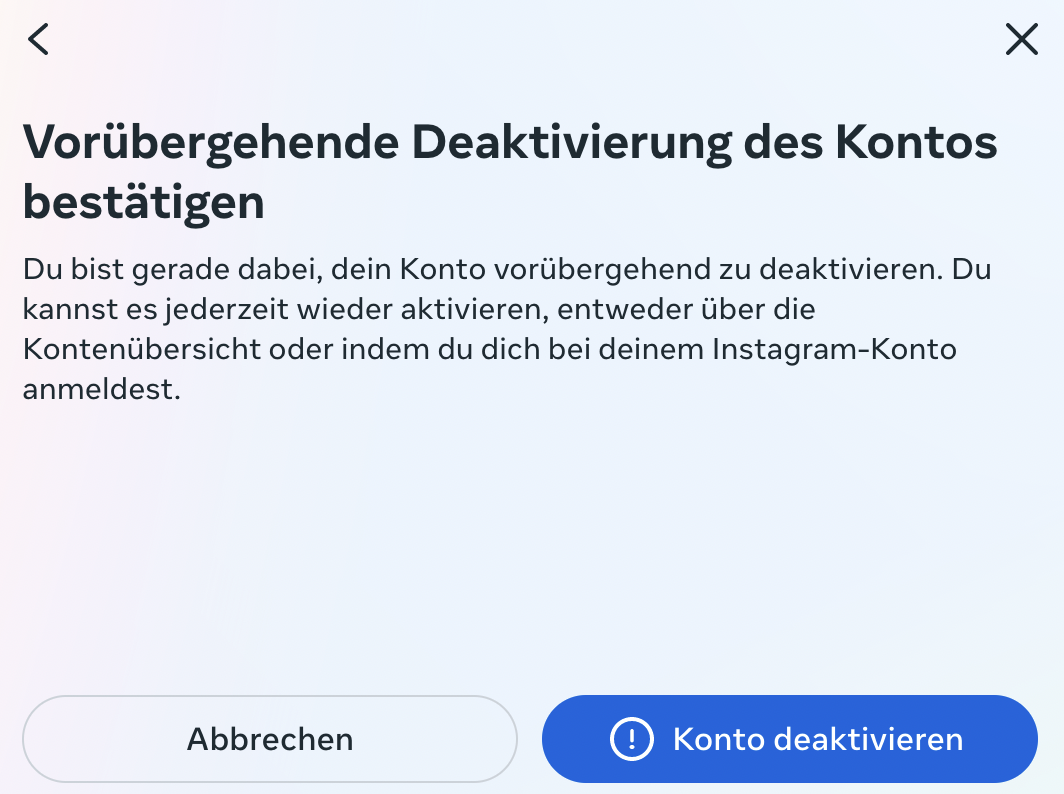
Sobald der Account deaktiviert ist, sind deine Seite sowie alle Bilder, Kommentare und Likes unsichtbar. Deine Inhalte bleiben verborgen, bis du dich einfach wieder einloggst, um den Account zu reaktivieren.
Falls du es dir sofort anders überlegst: Aus technischen Gründen kann es ein paar Stunden dauern, bis eine erneute Aktivierung nach der Deaktivierung möglich ist.
Instagram-Konto im Browser dauerhaft löschen
Soll das Konto nicht nur pausieren, sondern komplett gelöscht werden, ist der Weg fast identisch. Aber Vorsicht: Ein gelöschtes Instagram-Profil kann nicht wiederhergestellt werden.
- Einstellungen öffnen: Gehe wie oben beschrieben in das Menü „Kontoinhaberschaft und Einstellungen“.
- Löschoption wählen: Wähle dort den Punkt „Konto löschen“ aus.
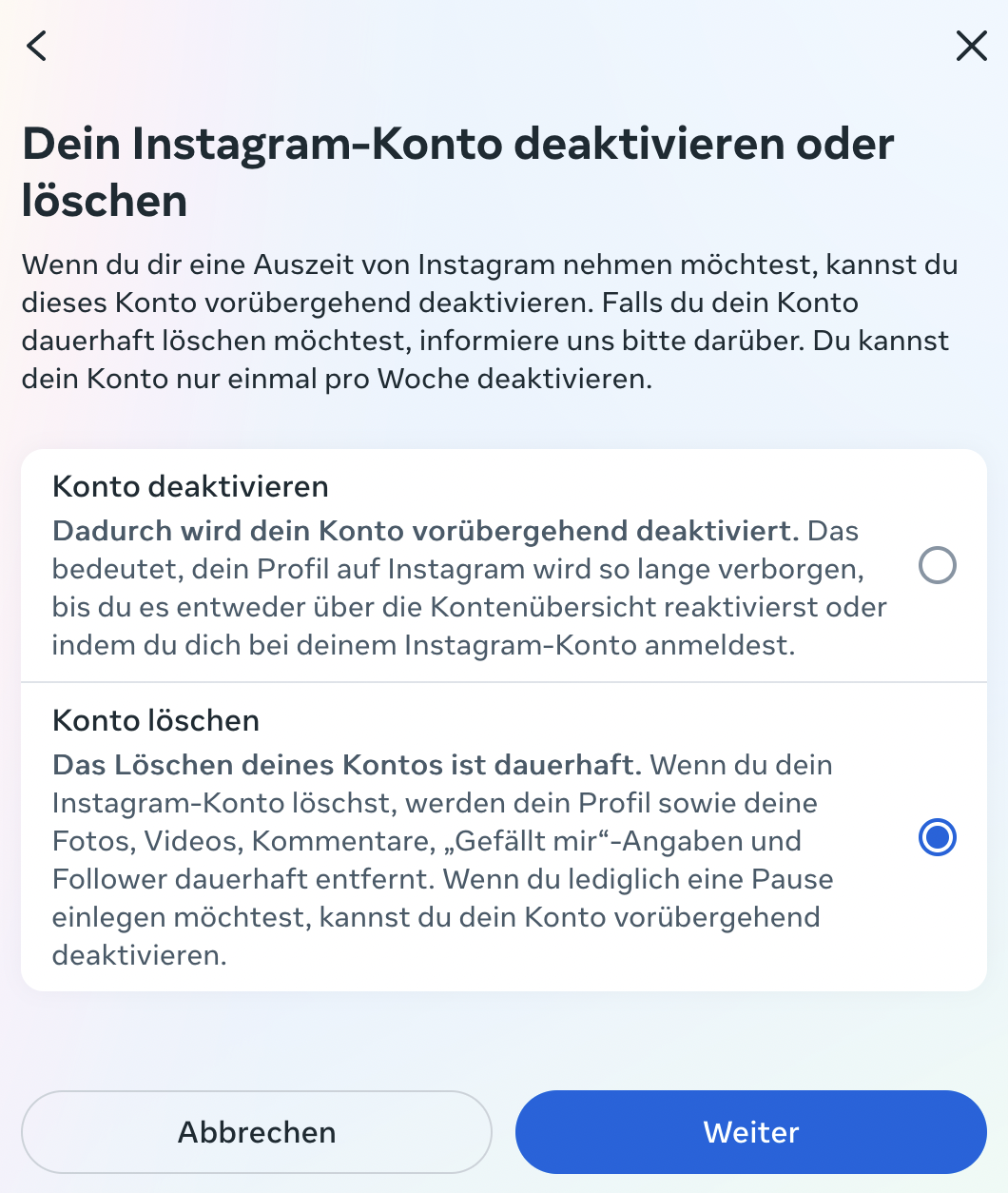
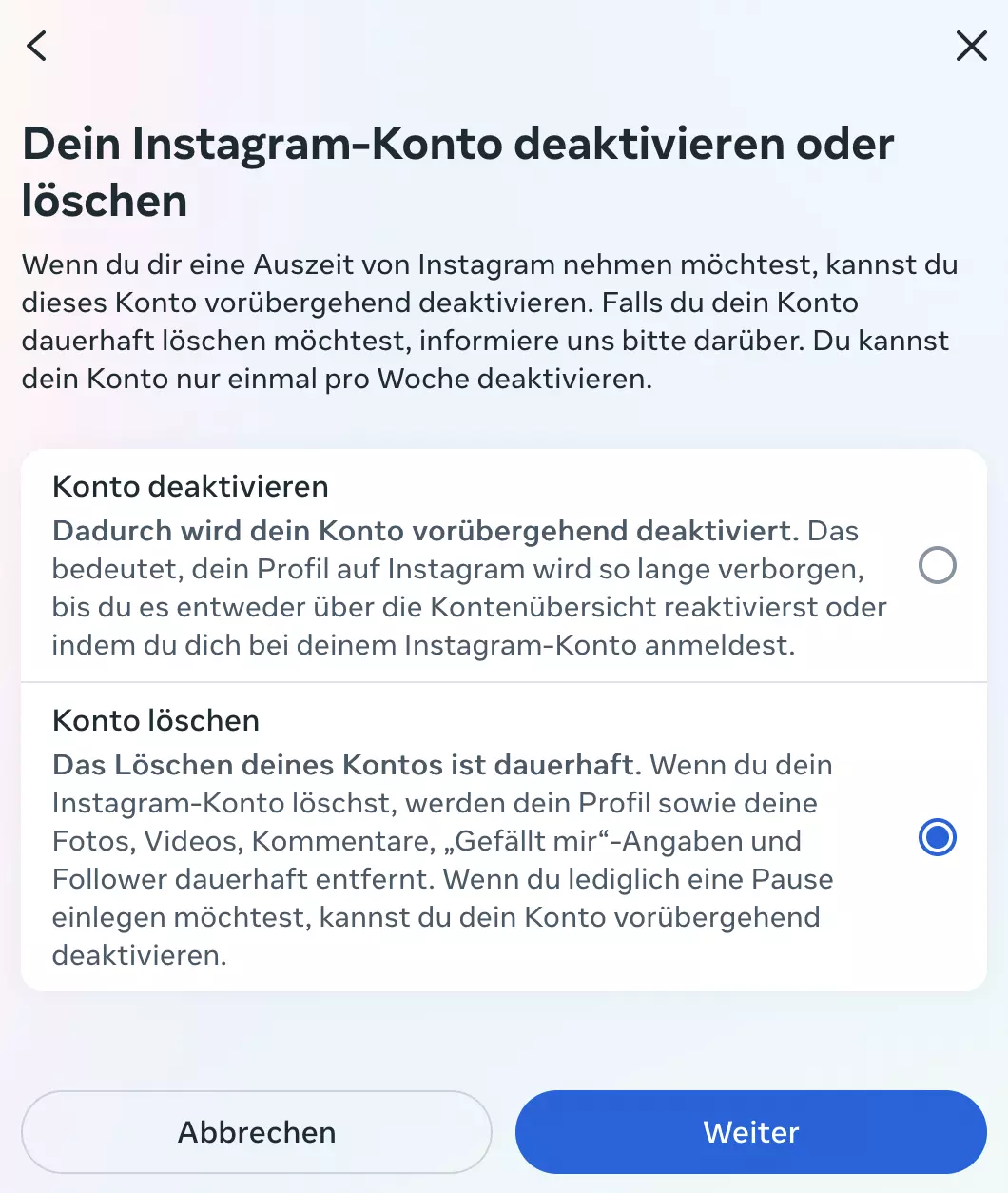
- Grund nennen: Nach der Passworteingabe möchte Instagram auch hier wissen, warum du dich für die Löschung entscheidest.
- Löschung bestätigen: Klicke final auf den Button „Konto löschen“.
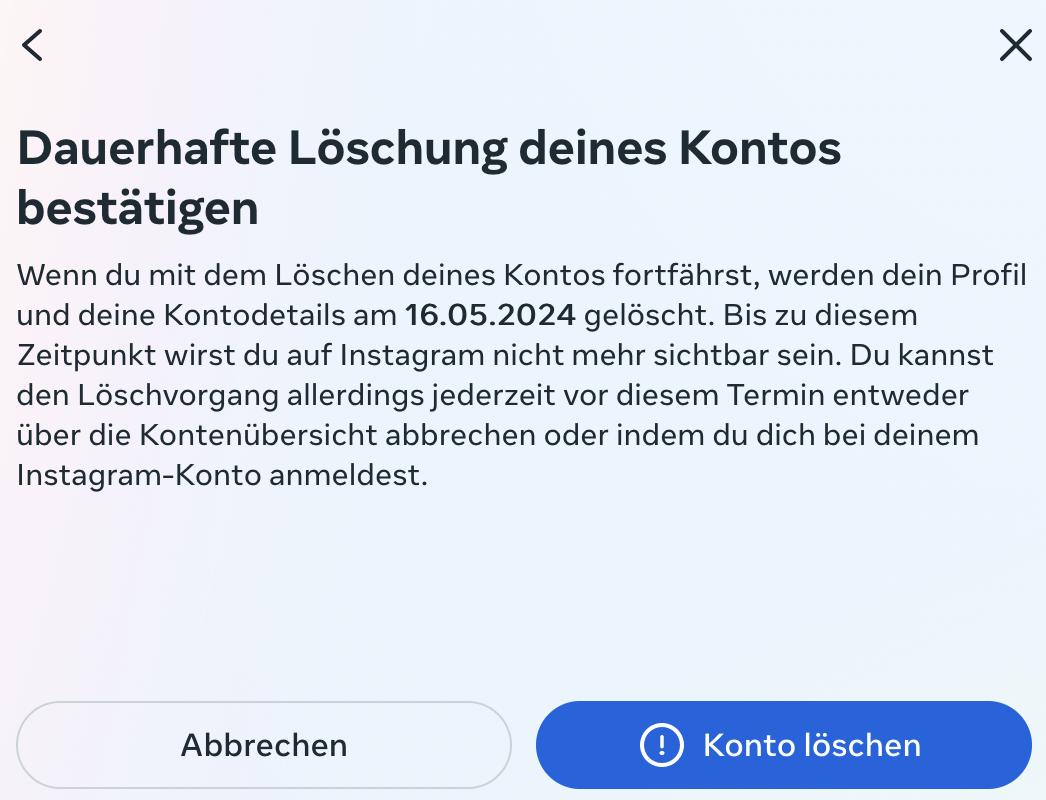
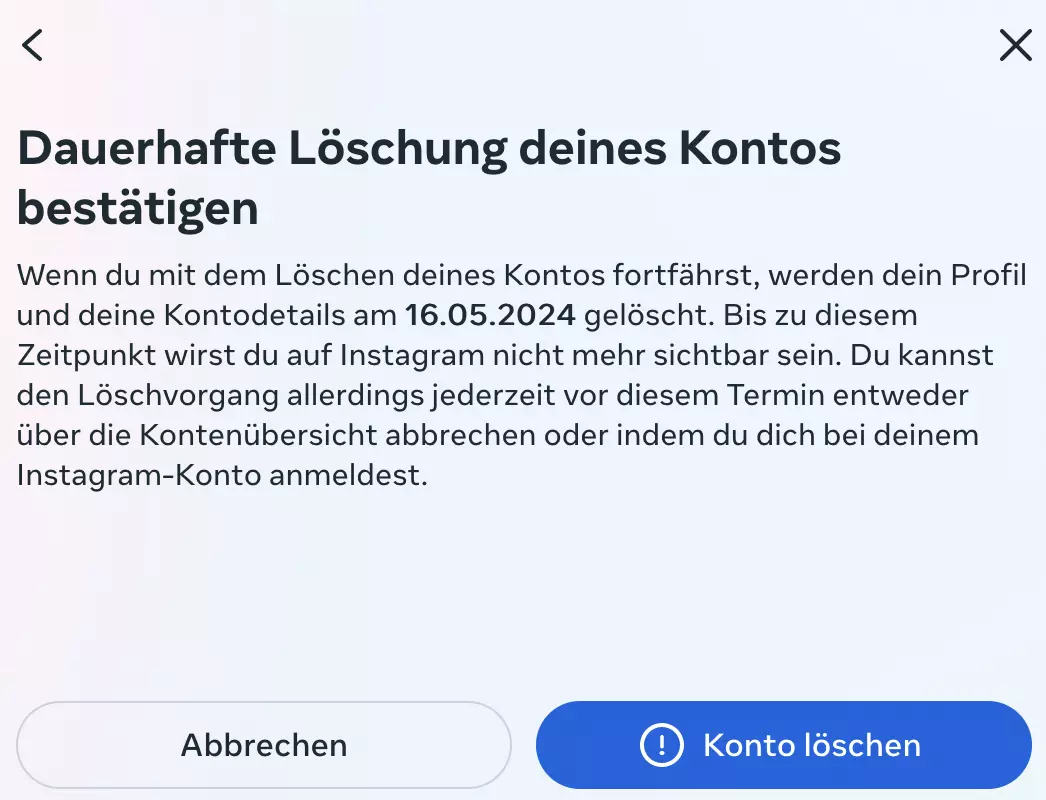
Genau wie beim TikTok-Konto löschen ist dieser Schritt bei Instagram endgültig.
Die permanente Löschung hat folgende Auswirkungen:
- Alle auf der Plattform gespeicherten Fotos werden entfernt.
- Sämtliche Follower:innen, Likes und Kommentare gehen verloren.
- Dein Nutzername wird nach der Löschung für andere Personen wieder frei.
Überlege dir also gut, ob du den Account wirklich für immer aufgeben möchtest.
Instagram-Konto in der App löschen oder deaktivieren
Du kannst dein Konto natürlich auch direkt in der Smartphone-App verwalten. Die Schritte sind dort sehr ähnlich und schnell erledigt.
- Einstellungen finden: Gehe zu „Einstellungen und Privatsphäre“ > „Kontenübersicht“ > „Personenbezogene Angaben“ > „Kontoinhaberschaft und Einstellungen“.


- Vorgang wählen: Tippe auf „Deaktivieren oder Löschen“ und wähle das Konto aus. Entscheide dich nun zwischen der vorübergehenden Deaktivierung oder der endgültigen Löschung.
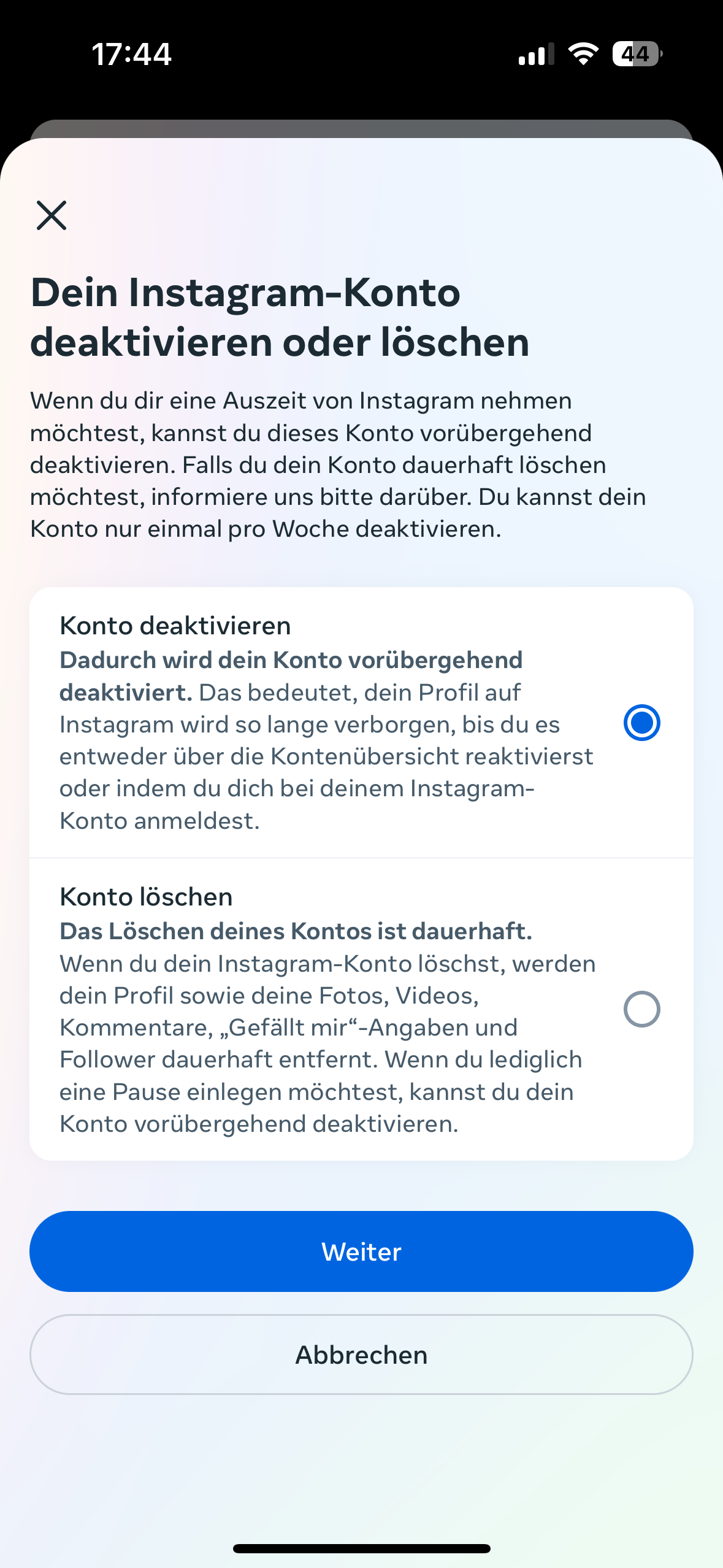
- Grund angeben: Gib dein Passwort zur Sicherheit ein und wähle den passenden Grund für dein Vorhaben aus.
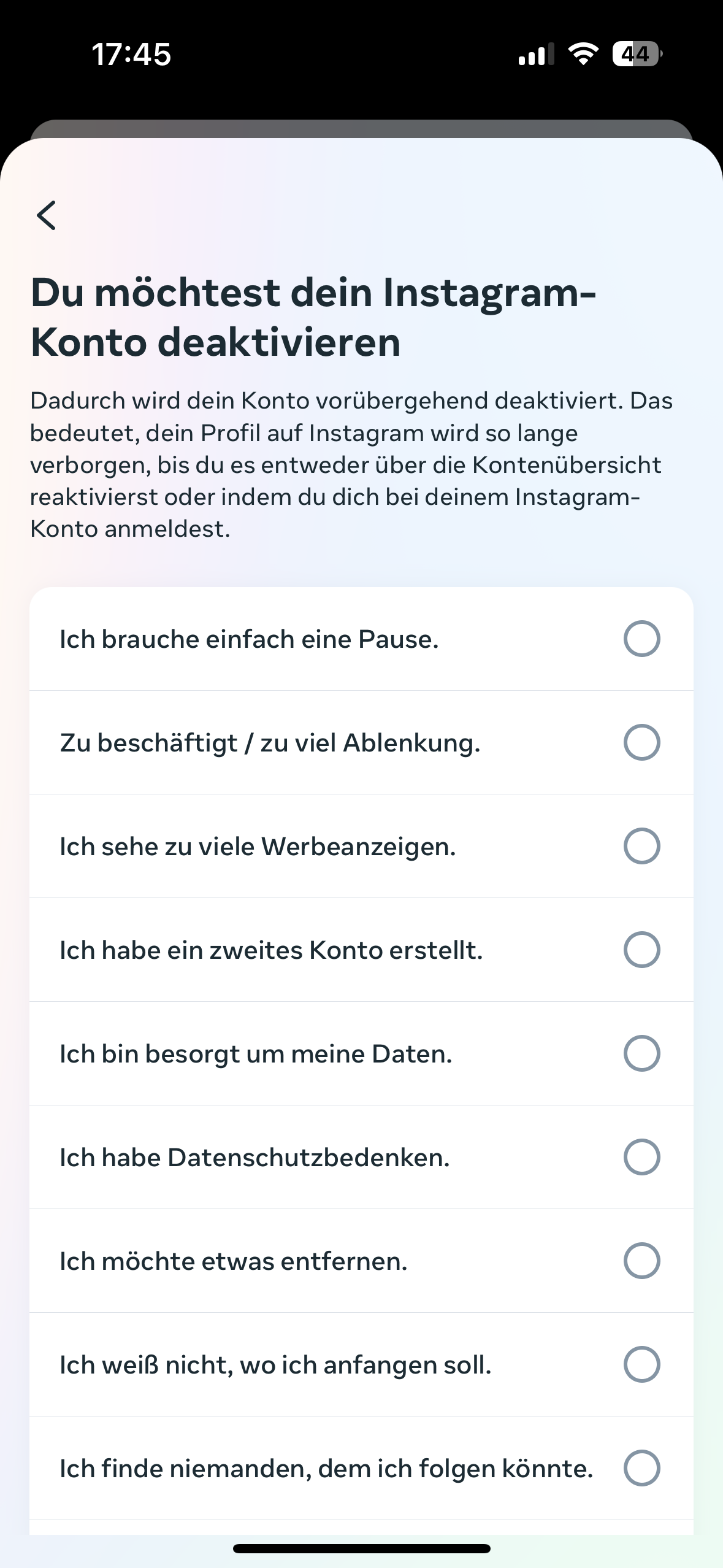
- Bestätigen: Schließe den Vorgang über die entsprechende Schaltfläche ab.