WordPress-Bildgrößen: So läuft deine Website richtig glatt

Das Content-Management-System WordPress bietet neben Standard-Bildgrößen die Möglichkeit, individuelle Bildformate einzusetzen. Wir zeigen dir die wichtigsten Schritte für angepasste Bildgrößen, basierend auf WordPress 6.0.3.
Die Standard-Bildgrößen in WordPress
Die Dateigröße von Bildern auf deiner Webseite beeinflusst die Ladegeschwindigkeit massiv. Optimale Formate verkürzen die Ladezeit und sparen Speicherplatz auf dem Server. WordPress generiert beim Medien-Upload automatisch ein Set an Standardgrößen.
| WordPress-Standard-Bildgrößen | Maße (B x H) in Pixeln | Seitenverhältnis |
|---|---|---|
| Vorschaubilder | 150 x 150 | kann deaktiviert werden |
| Mittelgroß | 300 x 300 | bleibt erhalten |
| Groß | 1024 x 1024 | bleibt erhalten |
| Originalbild | wie hochgeladen | bleibt erhalten |
Mach deinen Namen zur Marke! Am besten gleich die passende Domain registrieren.
WordPress-Bilder im Backend speichern und Größen anpassen
Diese Formate sind in den WordPress-Einstellungen definiert und lassen sich dort in gewissen Grenzen ändern. Rufe dazu im Backend einfach „Einstellungen“ > „Medien“ auf.
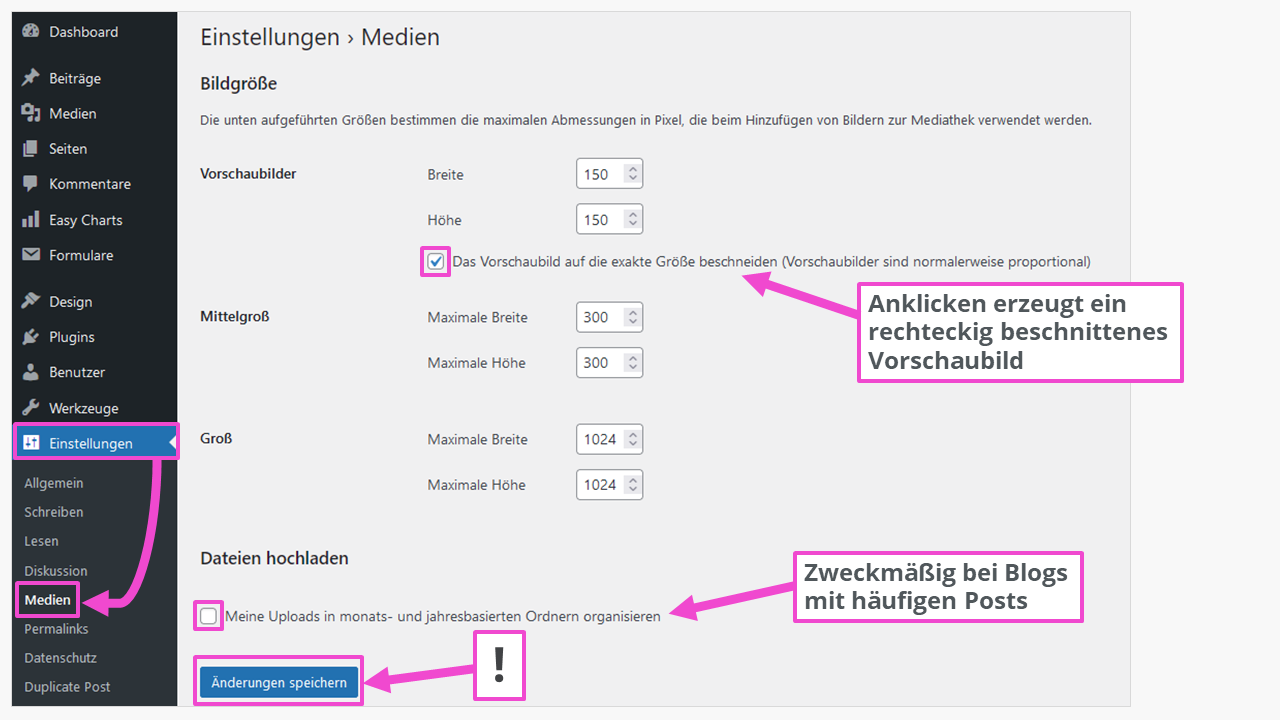
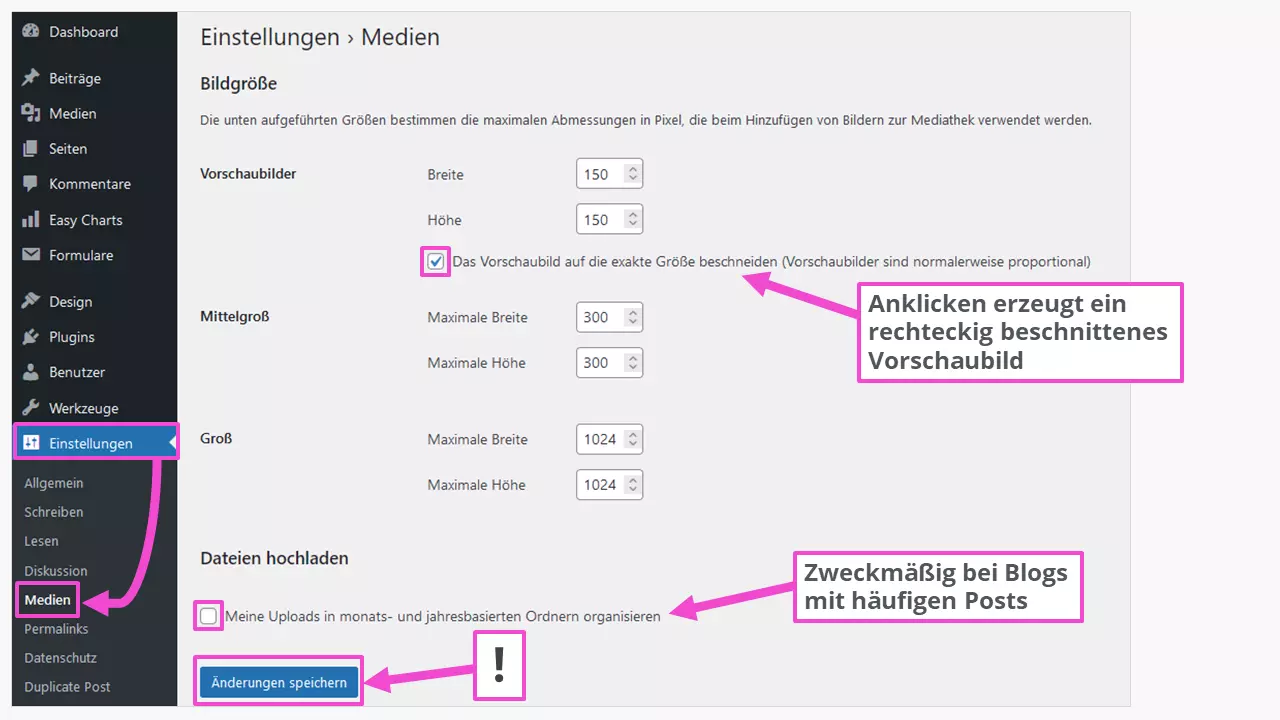
Nach dem Upload findest du zusätzliche Dateien in deiner Mediathek. Das Verzeichnis dafür lautet https://meinedomain.de/wp-content/uploads/ oder https://meinedomain.de/wp-content/uploads/2022/11/ (sofern die monats- und jahresbasierte Sortierung aktiv ist). Ein Bild wird beispielsweise in diesen Varianten abgelegt:
- musterbild-1024x683.jpg
- musterbild-150x150.jpg
- musterbild-1536x1024.jpg
- musterbild-2048x1365.jpg
- musterbild-300x200.jpg
- musterbild-620x413.jpg
- musterbild-scaled.jpg (2 560 x 1 707 px)
- musterbild.jpg (das Original)
So stehen für die meisten Seiten oder Beiträge direkt optimale Größen bereit. Bilder für den Upload sollten an der langen Kante maximal 1 920 Pixel groß sein. Du kannst sie vorab mit kostenlosen Bildbearbeitungsprogrammen verkleinern. Achte auch auf gängige Bildformate, um Probleme zu vermeiden. Das gilt etwa für das WebP-Format, das noch nicht von jedem Browser nativ unterstützt wird.
Mit WordPress Hosting kombinierst du das beliebte CMS mit sicherem Hosting aus Österreich.
Für WordPress-Themes haben sich folgende empfohlene Bildgrößen etabliert:
| WordPress-Bildgrößen | Maße (B x H) in Pixeln |
|---|---|
| Logos | 200 x 100 |
| Vorschaubilder | 150 x 150 |
| Hintergrundbilder | 1 920 x 1 080 |
| Beitragsbilder im Hochformat | 900 x 1 200 |
| Beitragsbilder im Querformat | 1 200 x 900 |
| Header-Bilder (Banner) | 1 048 x 250 |
| Slider-Bilder (Theme-abhängig) | bis 1 920 x ca. 600 |
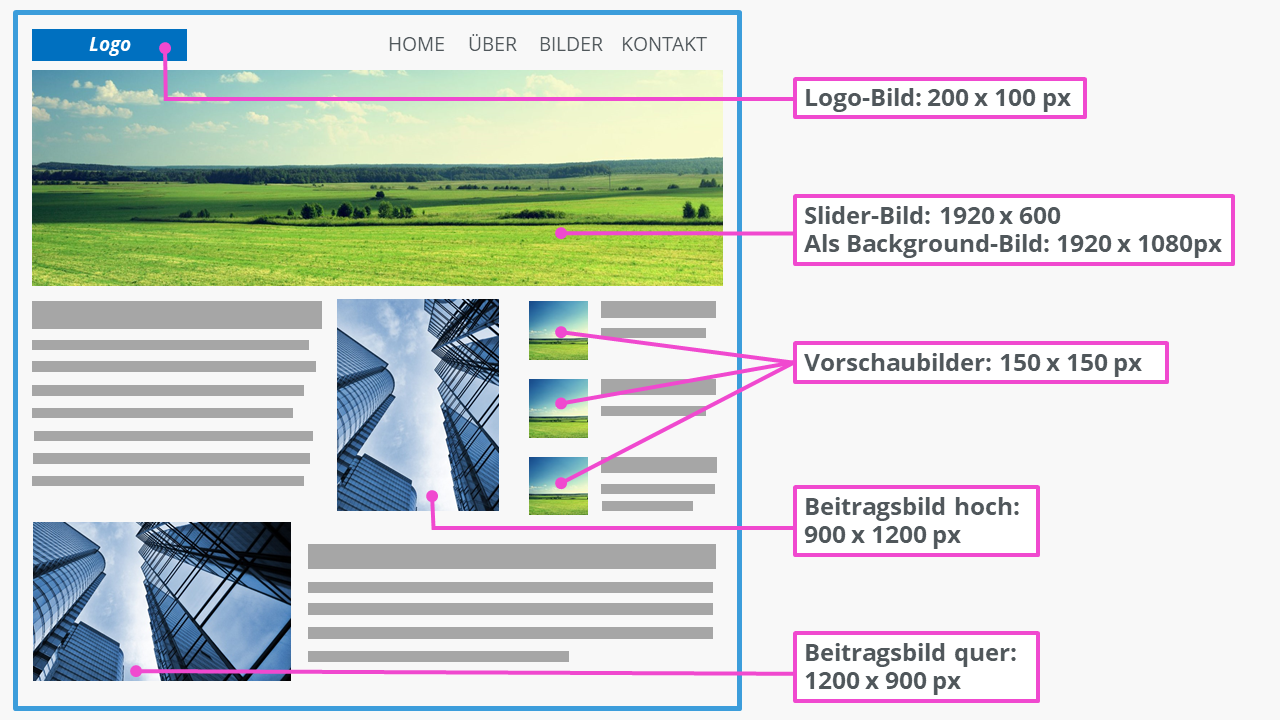
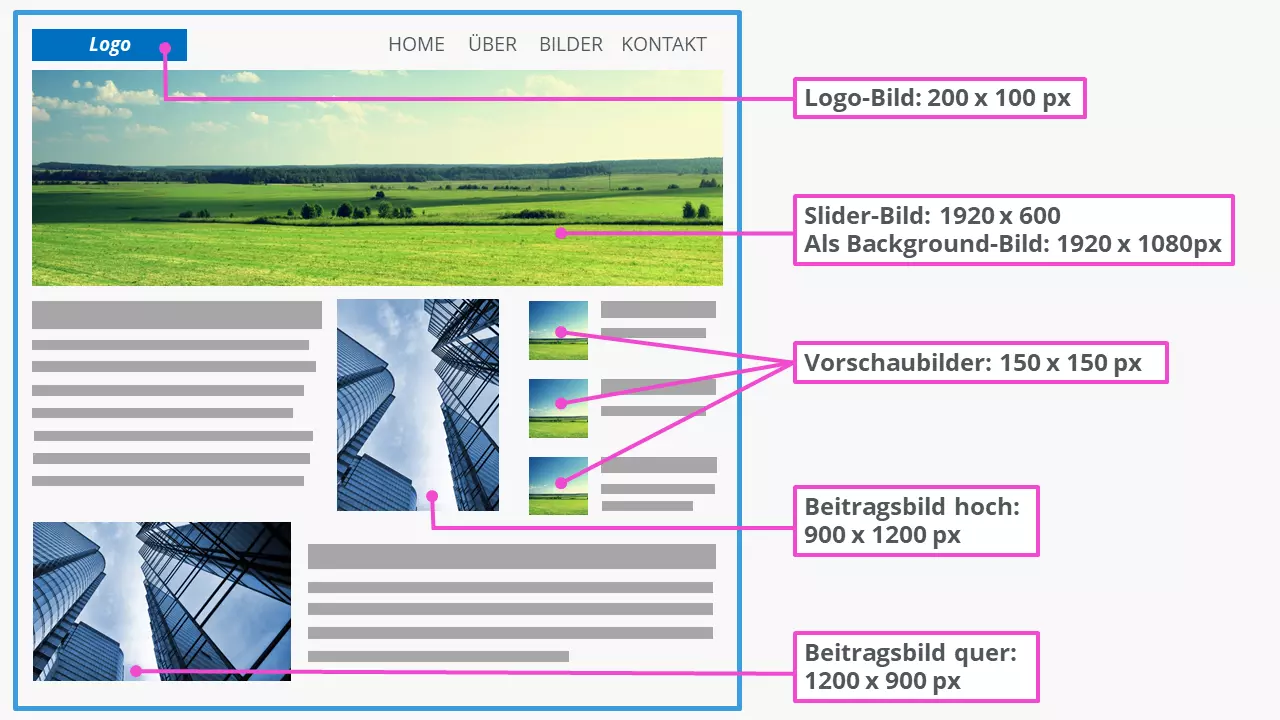
Die erforderlichen Maße hängen stark von den Komponenten deines WordPress-Themes ab. Details dazu findest du meist in der Dokumentation deines Themes.
Bildgrößen anpassen in der WordPress-Mediathek
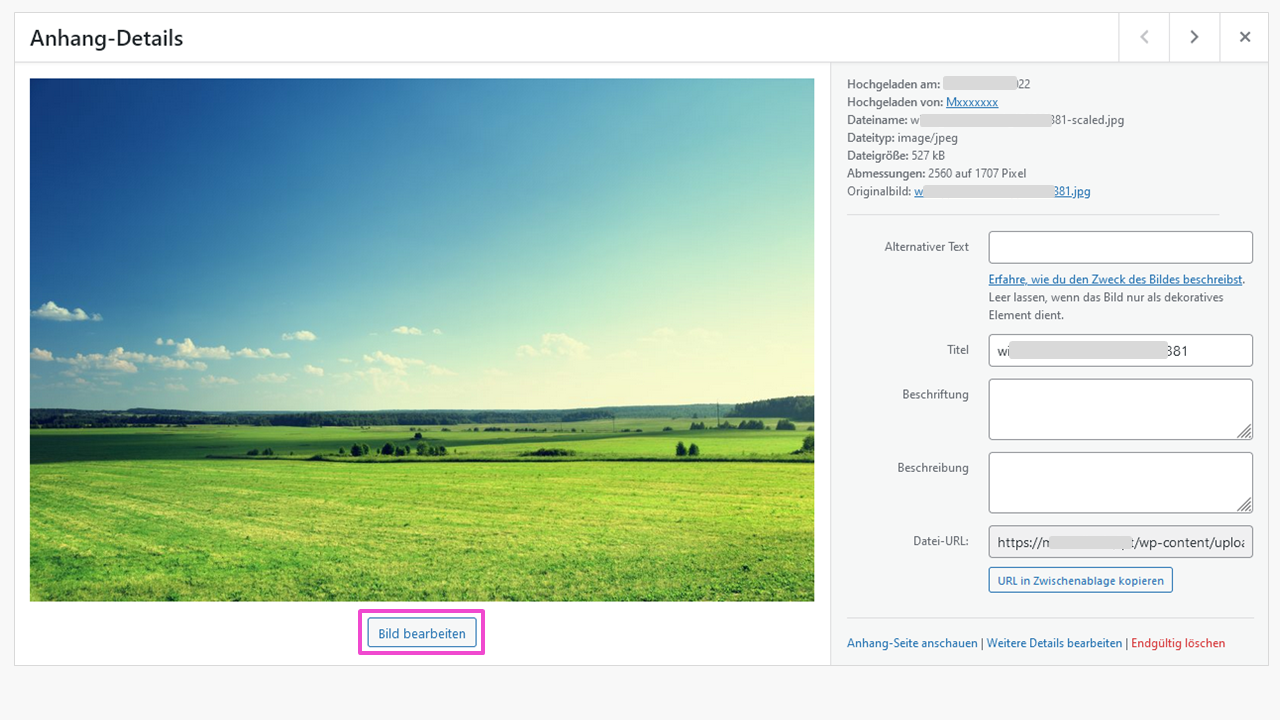
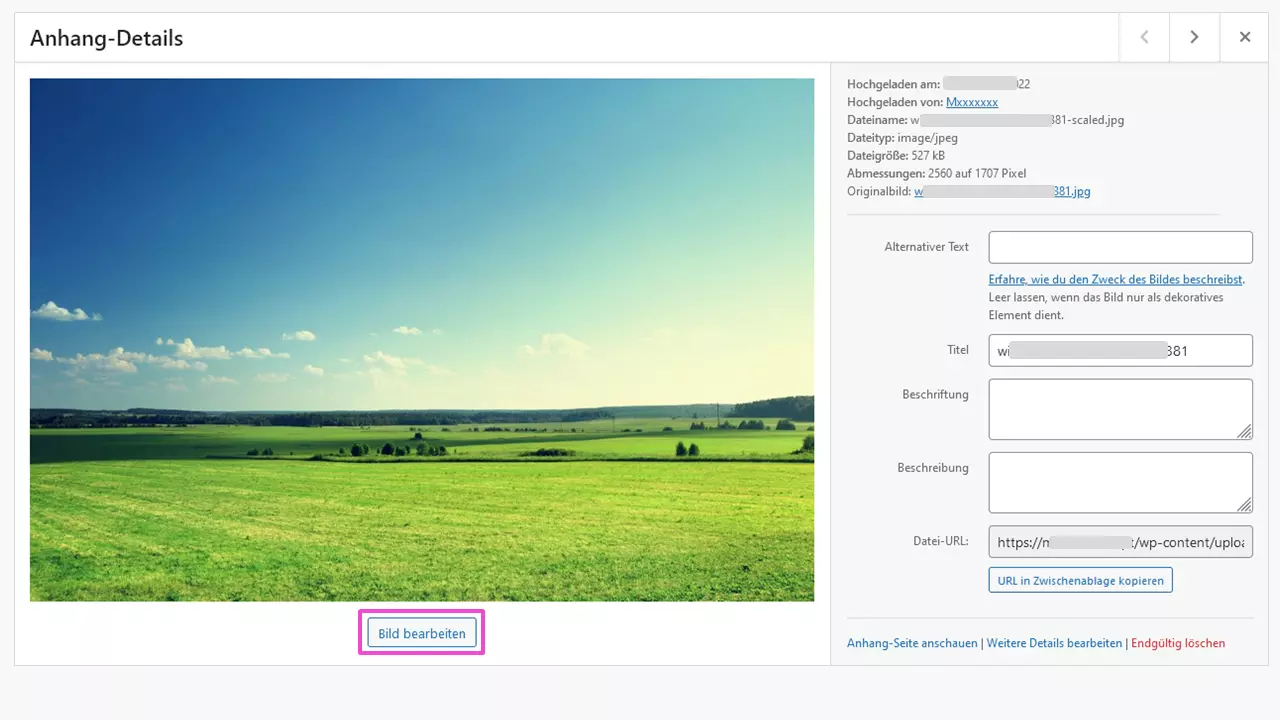
In der Mediathek kannst du Bilder direkt bearbeiten: Neben der Skalierung sind auch Zuschneiden, Drehen und Spiegeln möglich. Um etwa ein Sliderfoto aus einem größeren Bild zu erstellen, gehe wie folgt vor:
Schritt 1: Bild in der Mediathek wählen und „Bild bearbeiten“ klicken
Schritt 2: Methode und Größe festlegen
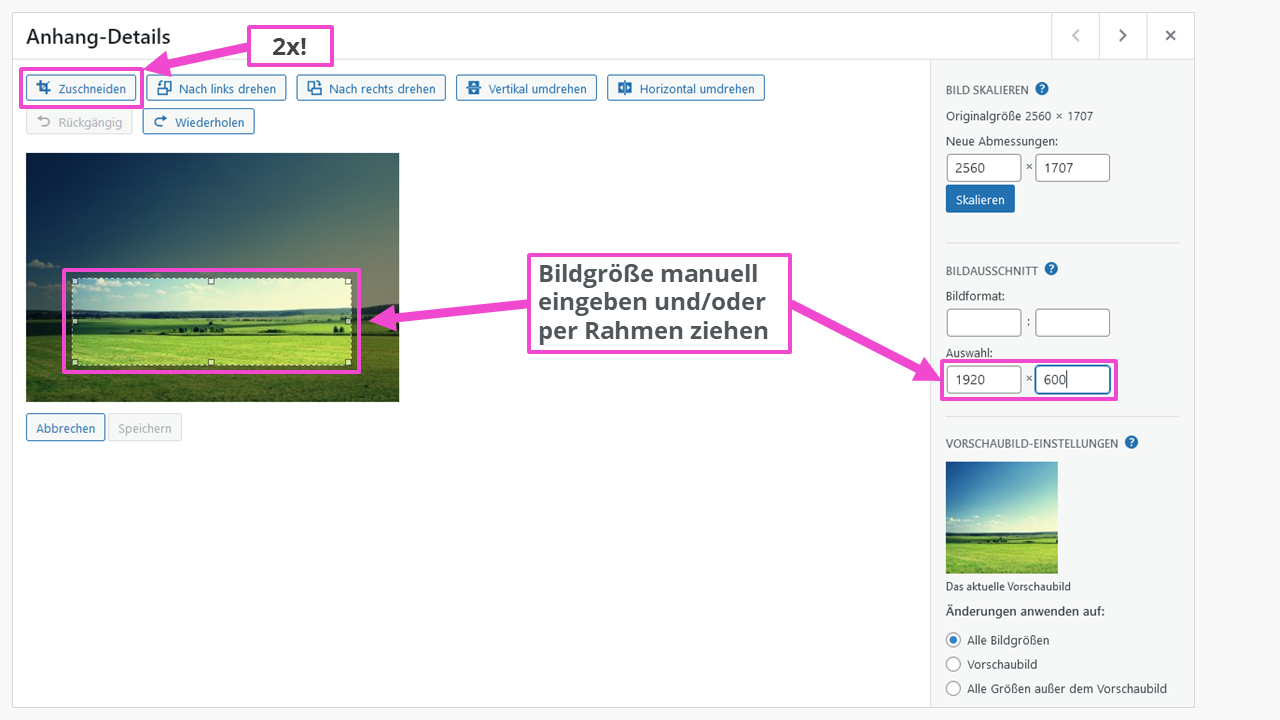
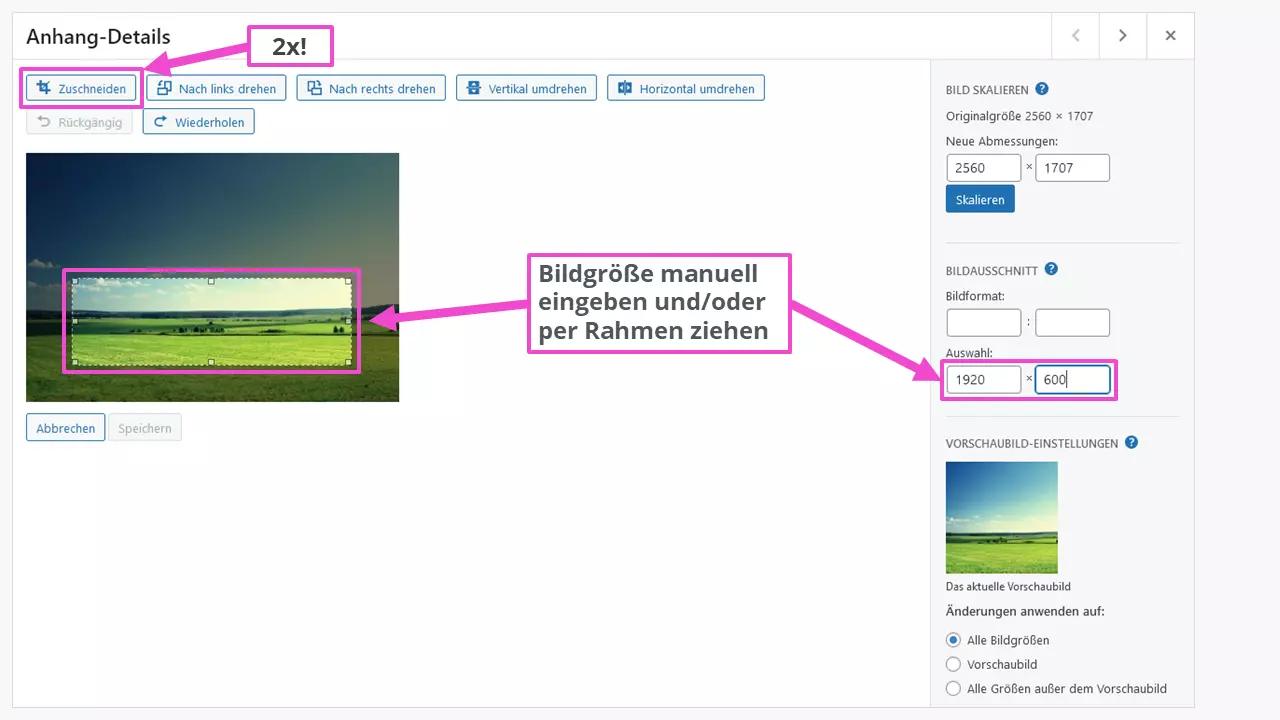
Wichtig: Der Button „Zuschneiden“ muss zweimal geklickt werden – zuerst zum Aktivieren der Funktion und nach dem Einstellen der Maße erneut zum Ausführen.
Sicherheit geht vor! Mit einer zuverlässigen Cloud-Lösung speicherst du deine Daten DSGVO-konform und jederzeit abrufbereit.
Schritt 3: Bild in der Mediathek speichern
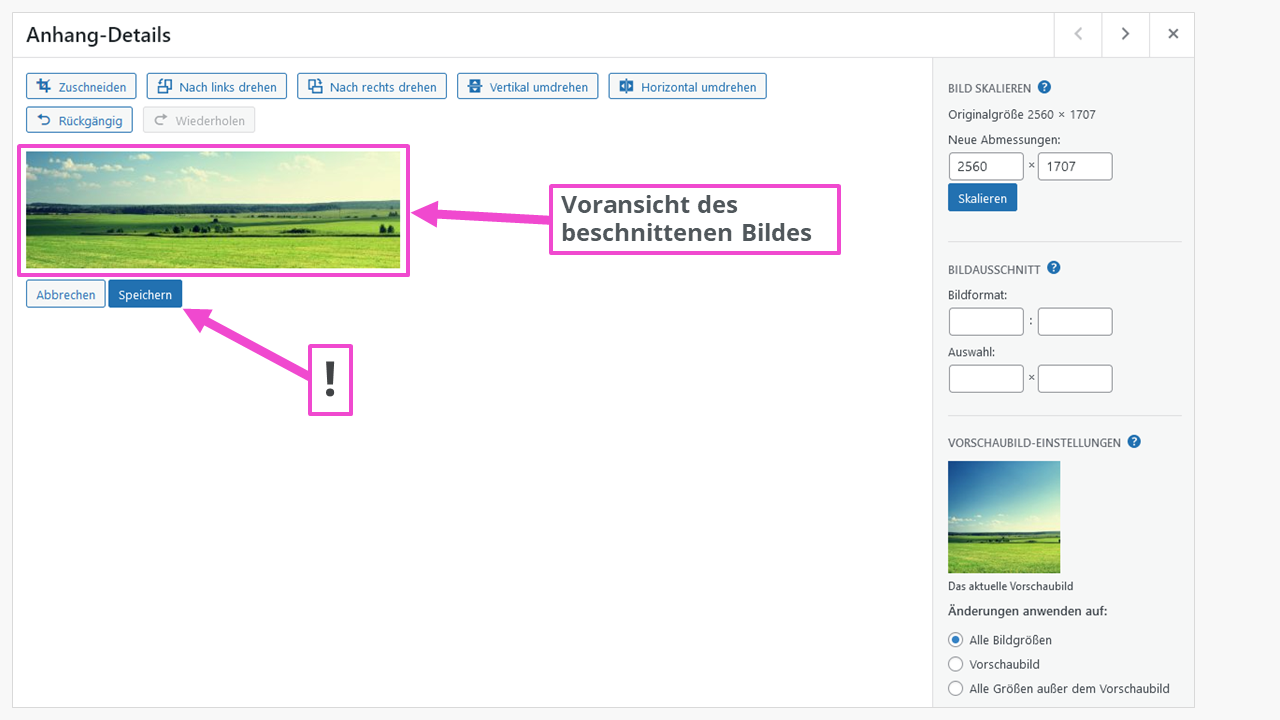
Nach dem Sichern findest du im Upload-Ordner die neue Datei
- musterbild-scaled-e1667121439976.jpg
in fünf weiteren Formaten mit der ID …-e1667121439976. Diese neuen Größen kannst du im Gutenberg-Editor beim Einfügen oder Ersetzen einfach auswählen.
Bildgröße beim Einfügen in den Content anpassen
Bilder aus der Mediathek lassen sich beim Einbau in den Content flexibel skalieren. Der Gutenberg-Editor bietet hier wesentlich mehr Freiraum als der alte TinyMCE-Editor.
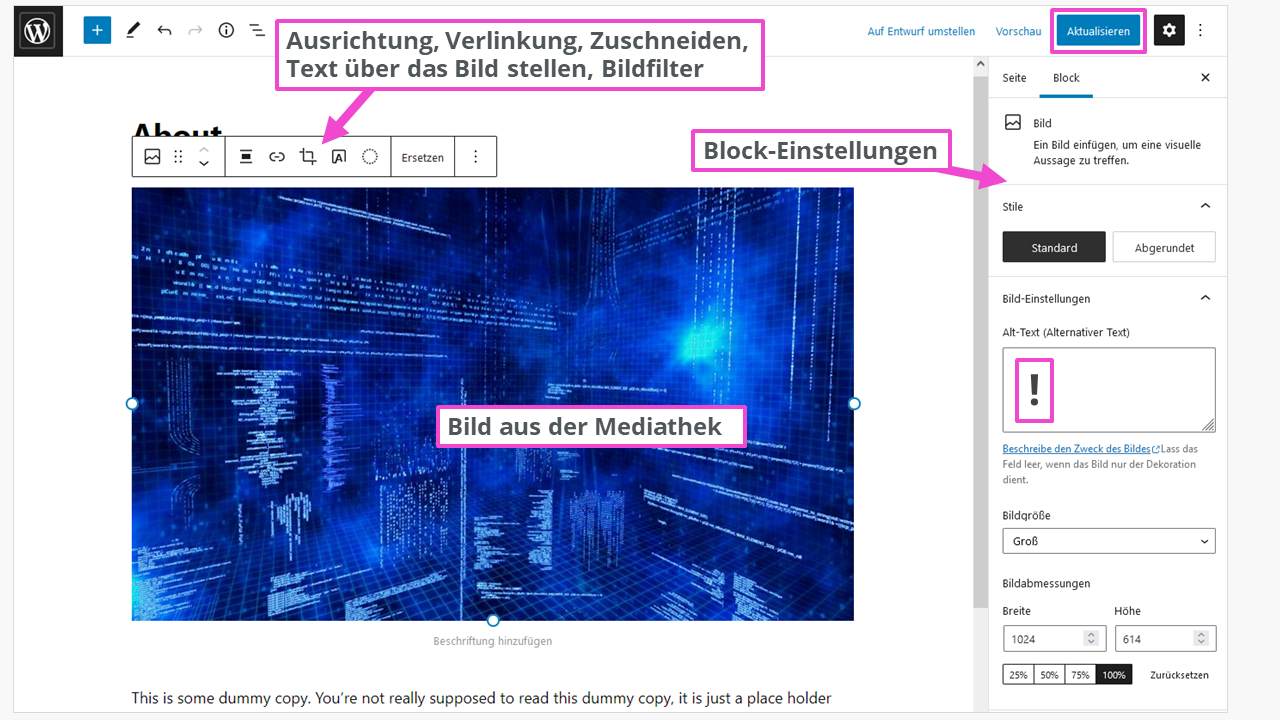
Möchtest du deine Einstellungen für später sichern? Nutze die Funktion „Zu wiederverwendbaren Blöcken hinzufügen“. Das spart Zeit, wenn du regelmäßig neuen Content veröffentlichst.
Für spezielle Projekte, wie eine Fotografen-Website, sind oft noch präzisere Formate nötig. Unser Ratgeber „Bilder komprimieren“ hilft dir dabei, deine Dateien optimal vorzubereiten, etwa für Gallery-Plugins.
WordPress-Standardgrößen für Bilder deaktivieren
Willst du die automatische Generierung stoppen, ist das Plugin „Disable Media Sizes“ der einfachste Weg. In den Einstellungen siehst du alle erzeugten Bildformate auf einen Blick.
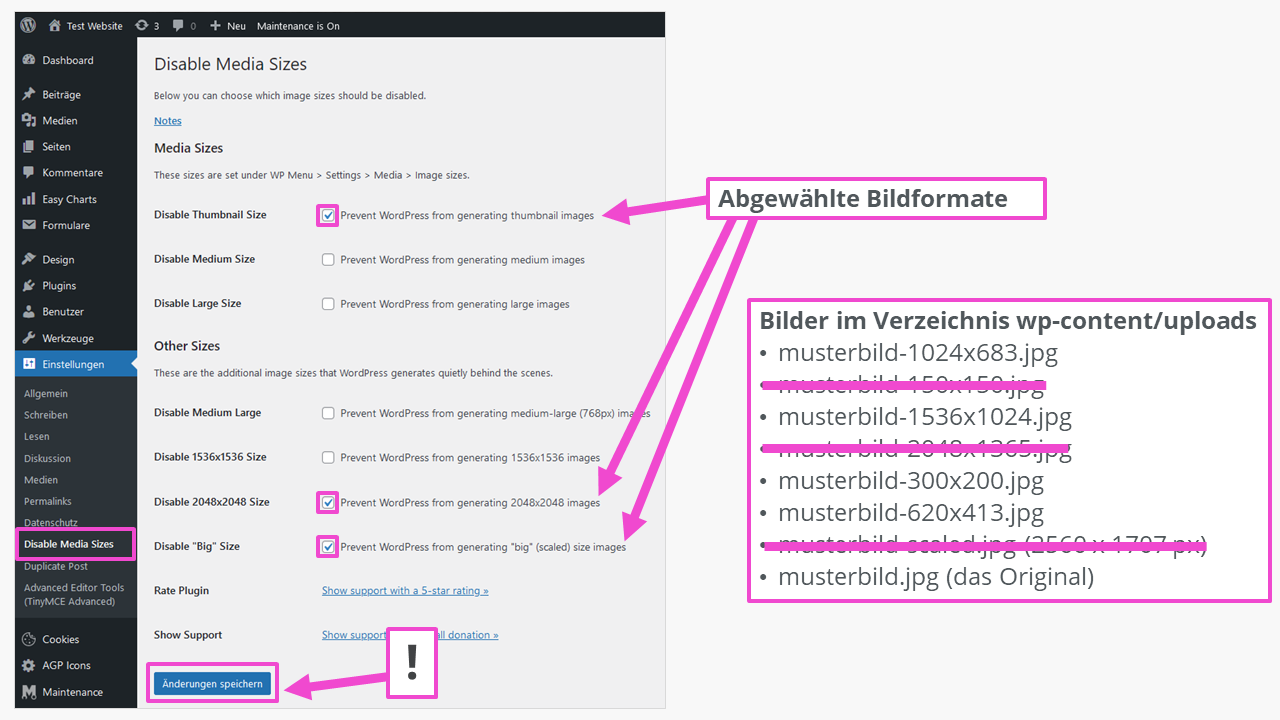
Mit den passenden Häkchen werden die gewählten Formate nicht mehr erstellt. Das Originalbild bleibt immer erhalten – so kannst du später jederzeit wieder andere Formate generieren.
Profis können Bildformate auch direkt über die Dateien functions.php und index.php steuern. Das erfordert jedoch Programmierkenntnisse. Einen Einstieg bietet unser PHP-Tutorial.
Bilder mit Plugins weiter optimieren
Meistens nutzt du JPG oder PNG. Deren Dateigröße lässt sich schon beim Export aus Photoshop minimieren. Da dies bei vielen Bildern mühsam ist, sind Plugins die elegantere Wahl. Sie bieten oft viele Zusatzfunktionen, die deine Arbeit erleichtern.
Beliebte Plugins zur Bildoptimierung sind unter anderem:
- EWWW Image Optimizer: Für JPG, PNG, GIF, PDF, WebP und SVG
- TinyPNG: Für JPG, PNG und WebP
- Imagify: Für JPG, PNG, PDF, GIF und WebP
- Regenerate Thumbnails: Zum nachträglichen Neuerstellen von Vorschaubildern
- Image Regenerate & Select Crop: Für präzises Zuschneiden
Bevor du neue Plugins testest: Erstelle ein WordPress-Backup, damit deine Daten sicher sind.
Fazit: WordPress-Bildgrößen optimieren
WordPress bietet dir bereits ab Werk gute Werkzeuge für die Bildoptimierung. Für mehr Kontrolle greifst du zu Plugins. Manuelle Code-Anpassungen sind eher etwas für Profis. Und vergiss nicht: Eine gute Optimierung zahlt auch auf dein Bilder-SEO ein.