Mail-Fauxpas? So holst du Nachrichten in Outlook zurück

Ein Klick zu früh und schon landet die unfertige Mail oder die Nachricht ohne Anhang im Postfach der Kollegschaft. Ärgerlich, aber für Nutzer:innen von Microsoft Outlook kein Weltuntergang. Das Programm bietet eine praktische Rückruf-Funktion für Nachrichten. Wie das genau funktioniert und welche Voraussetzungen dafür nötig sind, erfährst du hier.
Kurzanleitung: Mail zurückrufen in Outlook
- Öffne die gesendete E-Mail, die du zurückholen möchtest, in einem separaten Fenster.
- Klicke auf „Aktionen > Diese Nachricht zurückrufen…“.
- Wähle eine der beiden Rückruf-Optionen aus.
Voraussetzungen für den Outlook-Nachrichtenrückruf
E-Mails, die du mit Microsoft Outlook verschickst, lassen sich unter bestimmten Bedingungen im Postfach der Gegenseite löschen oder ersetzen:
- Beide E-Mail-Konten (deines und das der Empfänger:innen) sind mit einem Microsoft Exchange-Server verknüpft.
- Der Versand erfolgte via Outlook-Desktop-App oder Microsoft 365 innerhalb derselben Organisation.
- Die Nachricht wurde von der empfangenden Person noch nicht geöffnet.
Sind diese drei Punkte erfüllt, steht dem Rückruf deiner E-Mail nichts im Weg.
Sofern nicht anders angegeben, beziehen sich diese Anleitungen auf Microsoft 365 sowie die Outlook-Versionen 2021, 2019 und 2016. Bei älteren Versionen können einzelne Schritte abweichen.
So rufst du eine Mail in Outlook zurück
Um eine bereits versendete E-Mail mit Outlook zurückzuholen, folge diesen Schritten:
Schritt 1: Gehe in den Ordner „Gesendete Elemente“. Du findest ihn in der Ordnerstruktur auf der linken Seite deines Outlook-Fensters.
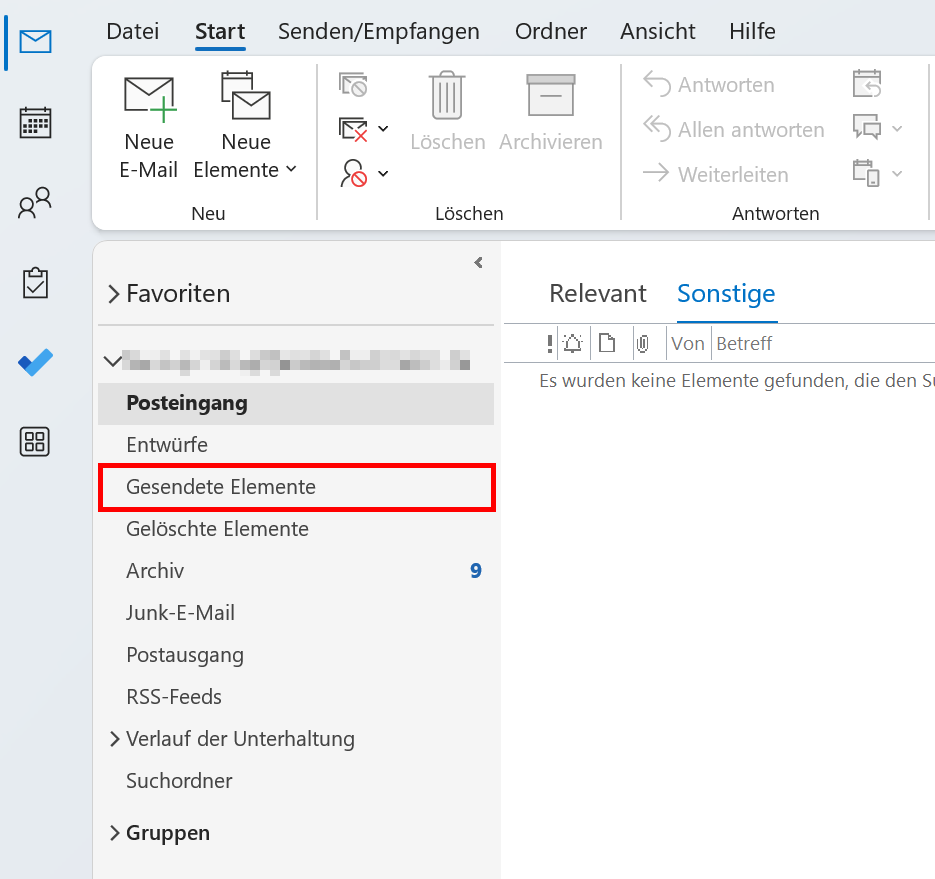
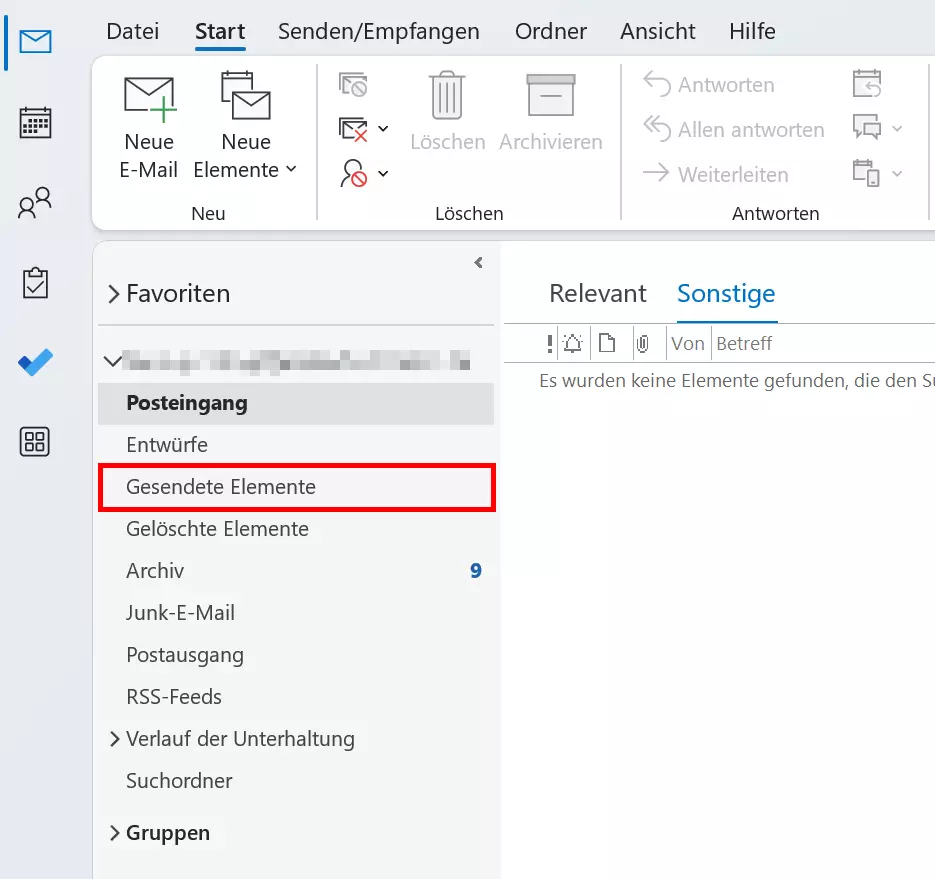
Schritt 2: Wähle die betreffende E-Mail aus und öffne sie per Doppelklick in einem eigenen Fenster.
Schritt 3: Klicke auf die Schaltfläche „Aktionen“ und wähle im Menü „Diese Nachricht zurückrufen…“.
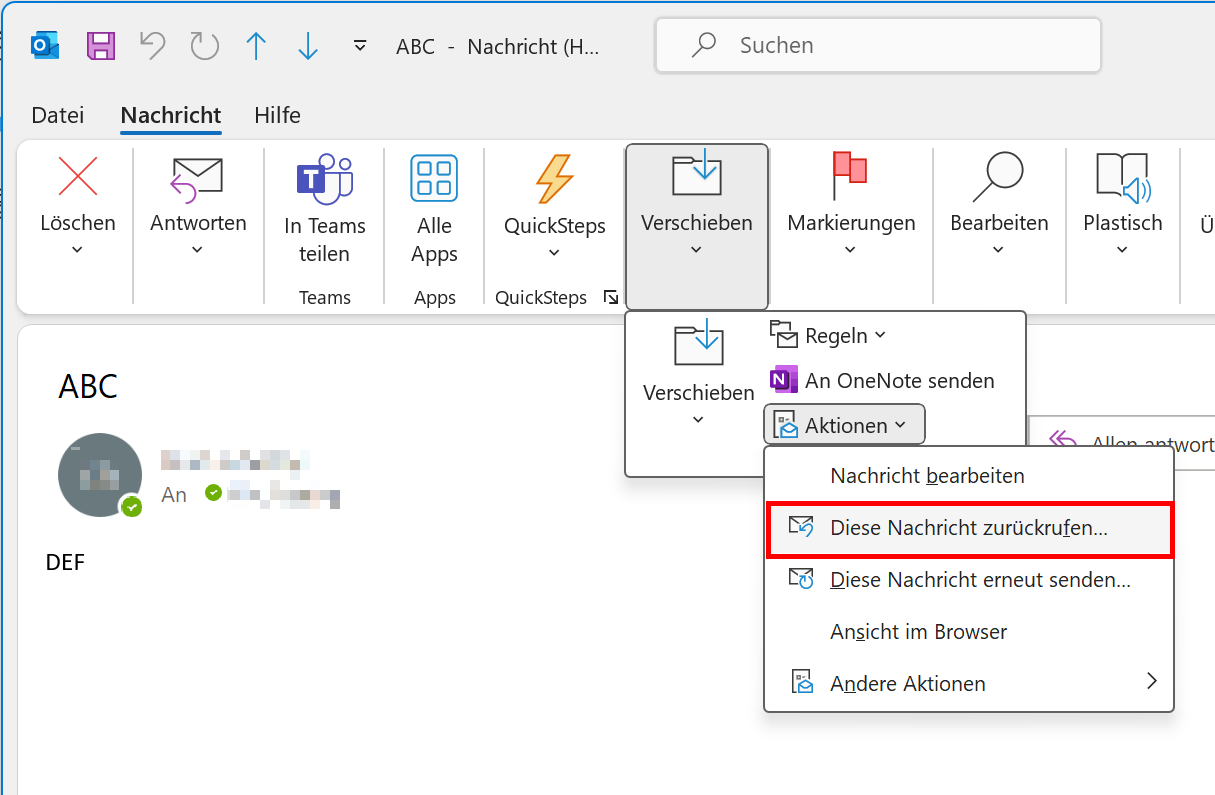
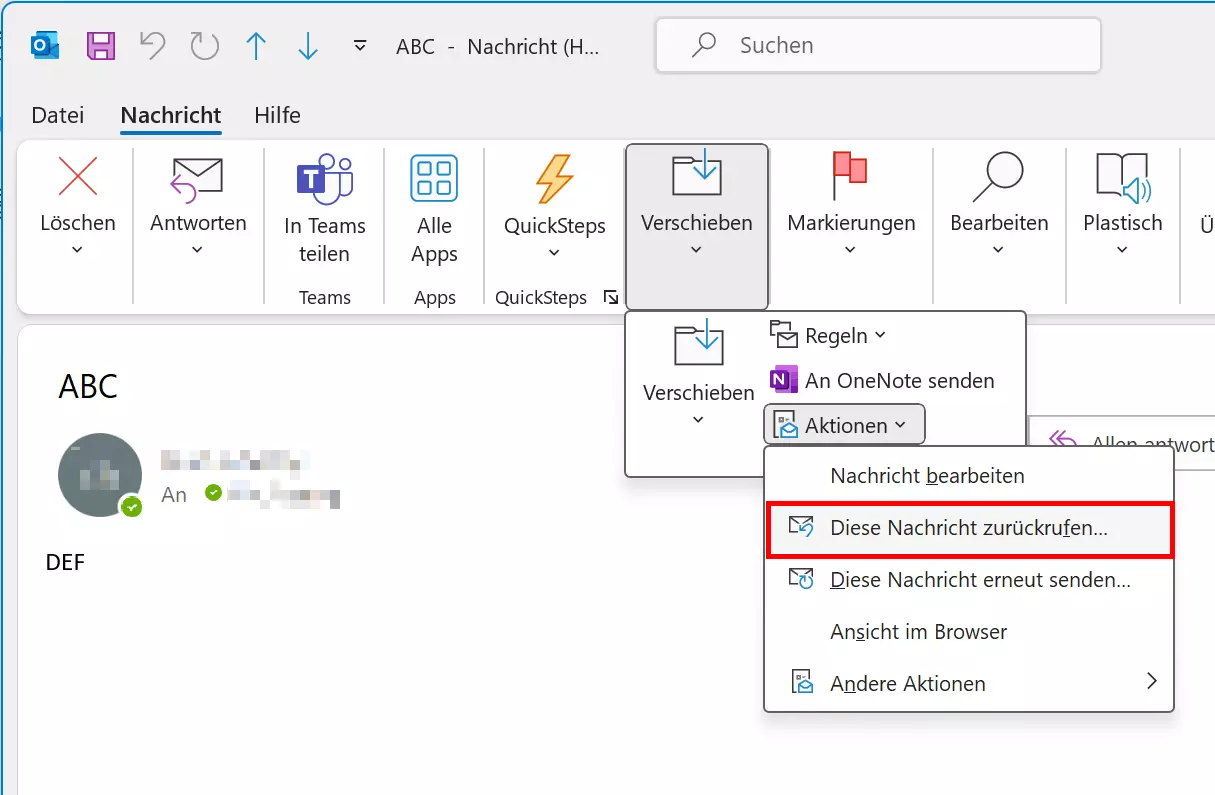
Falls der Punkt „Diese Nachricht zurückrufen…“ fehlt, nutzt du vermutlich kein Exchange-Konto oder die Funktion wurde von der IT-Administration deaktiviert.
Schritt 4: Entscheide dich für eine der Rückruf-Optionen:
- Ungelesene Kopien dieser Nachricht löschen
- Ungelesene Kopien durch eine neue Nachricht ersetzen
Wähle zudem aus, ob du über den Erfolg des Rückrufs informiert werden möchtest.
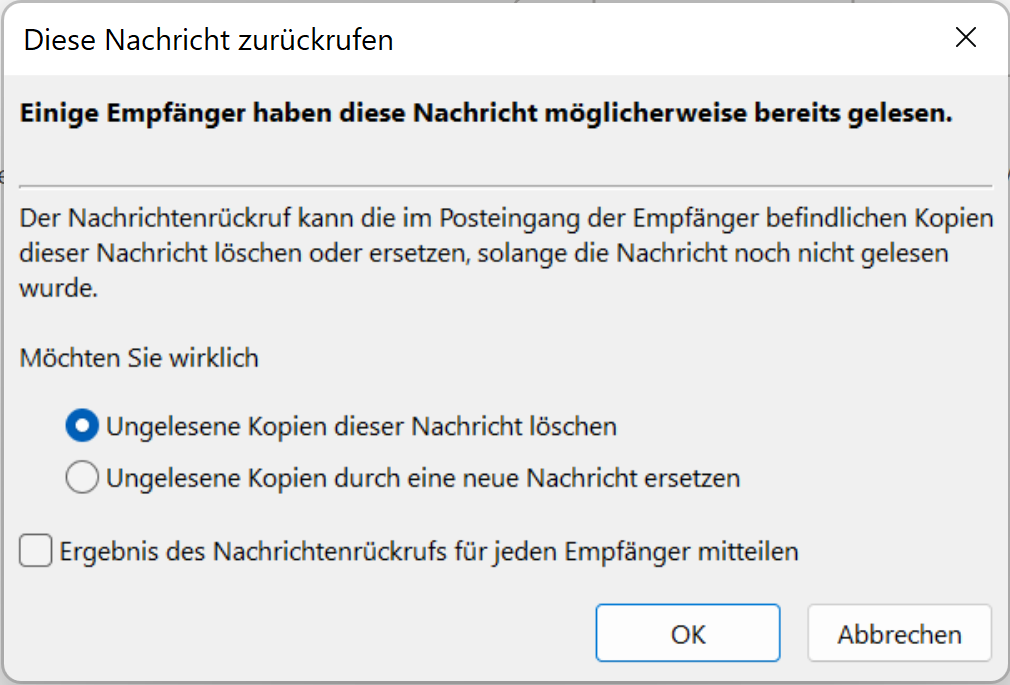
Bestätige deine Auswahl mit „OK“.
Schritt 5: Führe gegebenenfalls die Korrektur durch und sende die neue Mail ab.
Kann man die Rückruffrist verlängern?
Grundsätzlich entscheidet nicht die Zeit, sondern die Erfüllung der Voraussetzungen über den Erfolg. Du kannst Outlook jedoch so konfigurieren, dass Mails generell erst mit Verzögerung verschickt werden. So lassen sich Nachrichten stoppen, die etwa erst vor 2 Minuten abgeschickt wurden. So stellst du das ein:
- Klicke auf „Datei“ > „Regeln und Benachrichtigungen verwalten“.
- Wähle unter „E-Mail-Regeln“ den Punkt „Neue Regel“.
- Klicke auf „Regel auf von mir gesendete Nachrichten anwenden“ und danach auf „Weiter“.
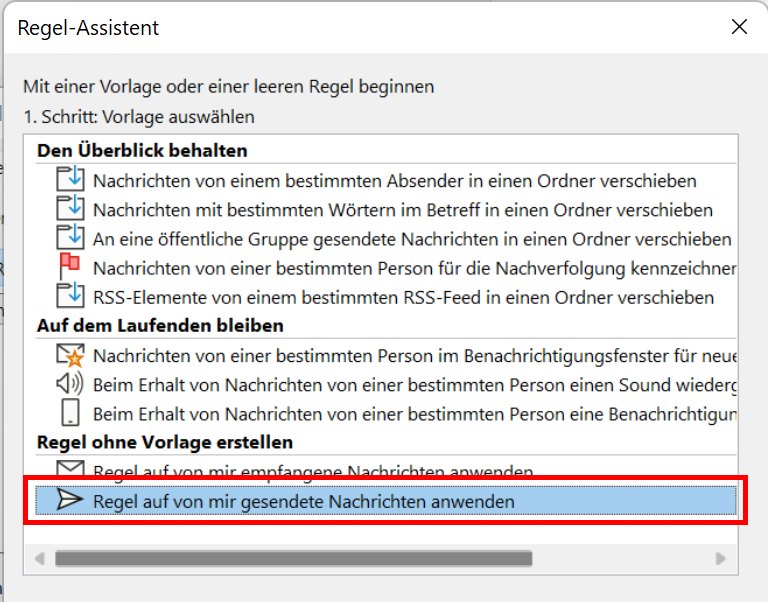
- Falls du nur bestimmte Mails verzögern willst, lege hier Bedingungen fest. Ansonsten klicke direkt auf „Weiter“.
- Aktiviere „diese eine Anzahl von Minuten verzögert übermitteln“. Klicke im unteren Bereich auf „eine Anzahl von“, um die Minuten festzulegen.
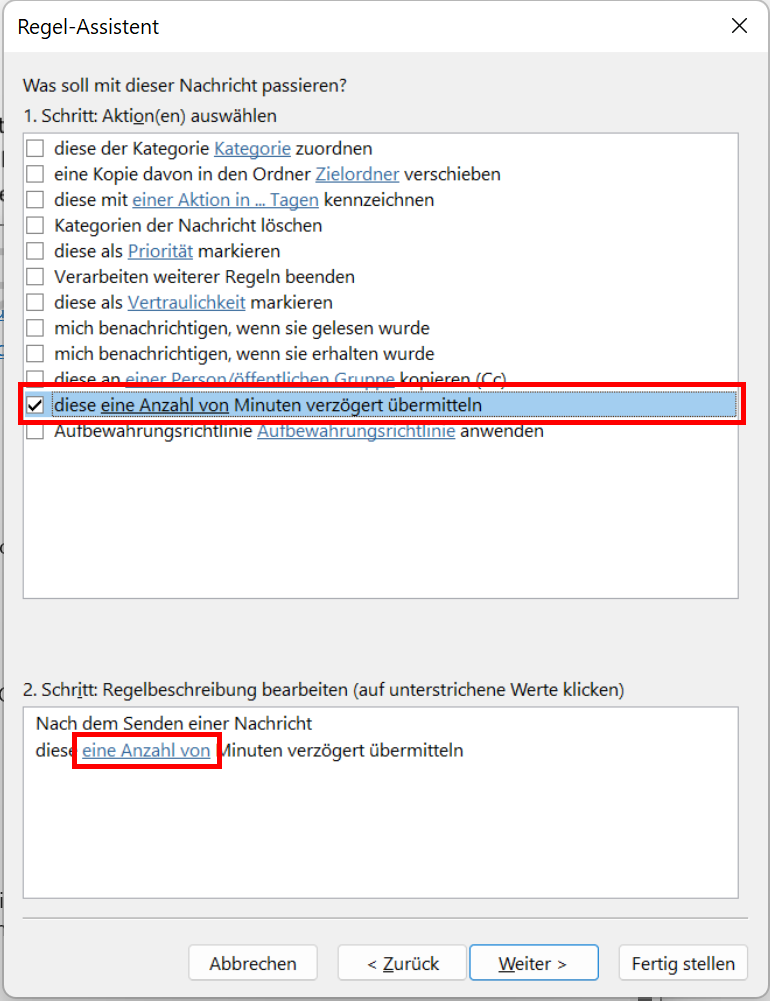
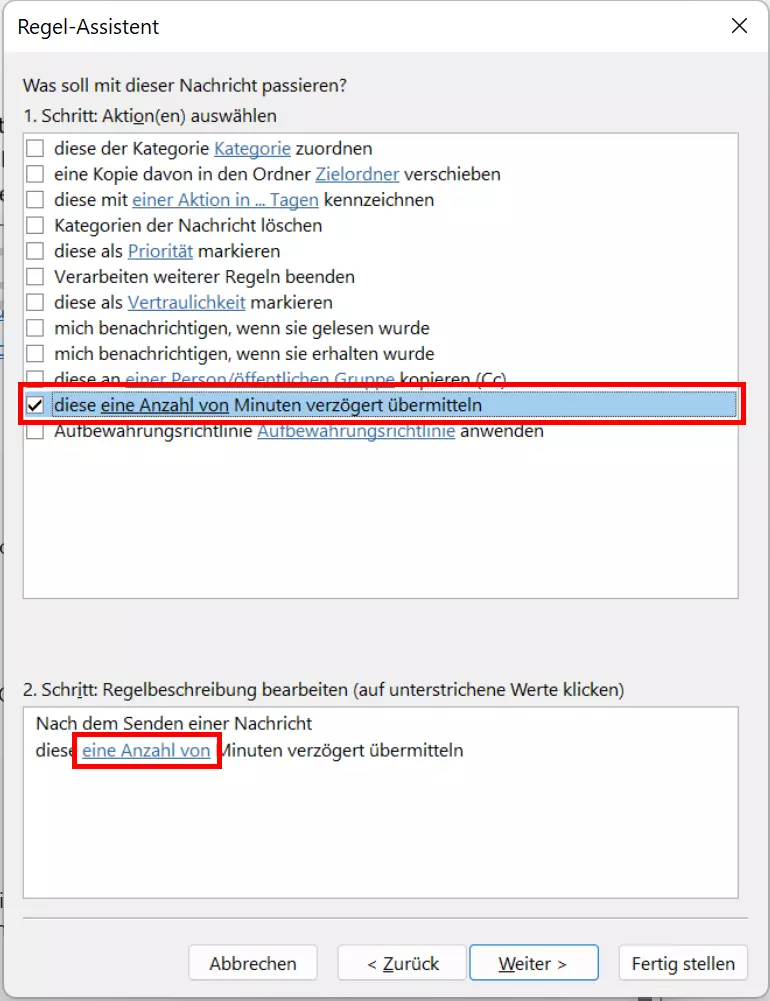
- Klicke zweimal auf „Weiter“ und schließe mit „Fertig stellen“ ab.
So stellst du den Erfolg des Rückrufs sicher
Ob das Ersetzen einer Mail klappt, hängt neben den Basis-Voraussetzungen auch von den individuellen Outlook-Einstellungen der Gegenseite ab.
Woran erkenne ich einen erfolgreichen Rückruf?
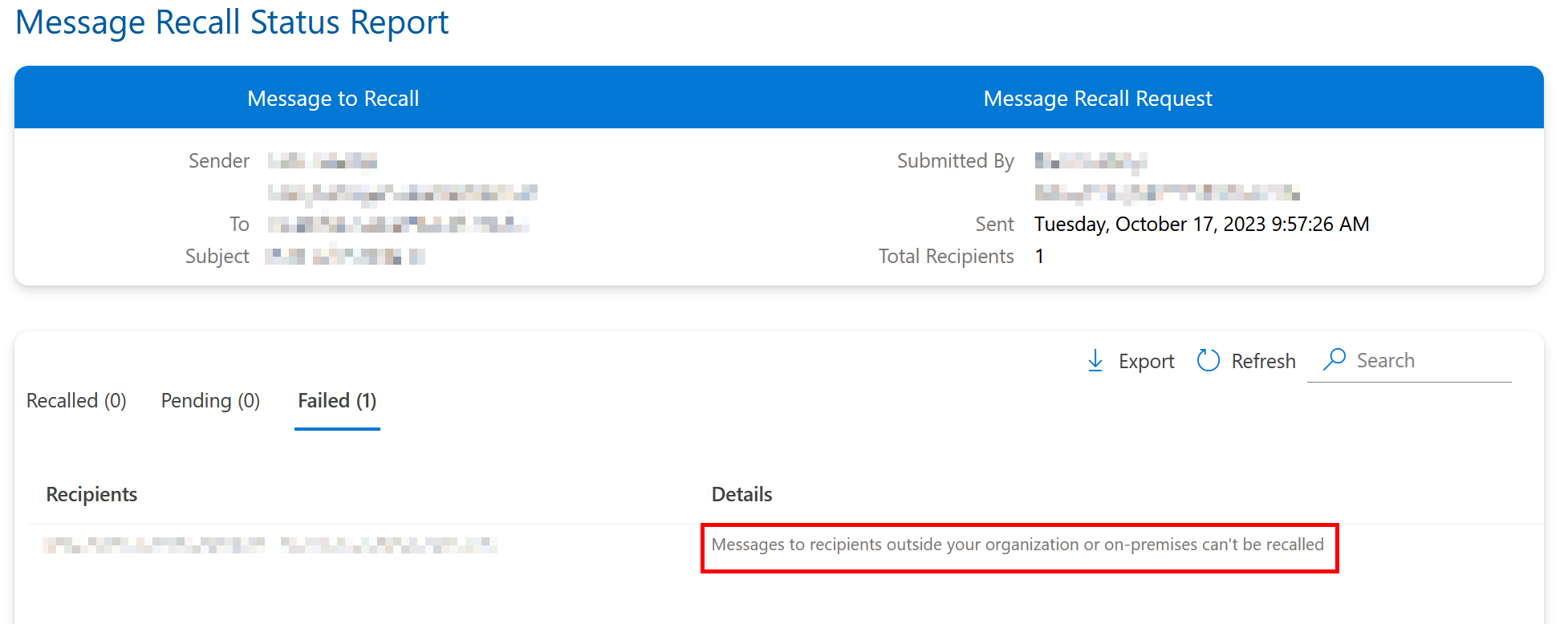
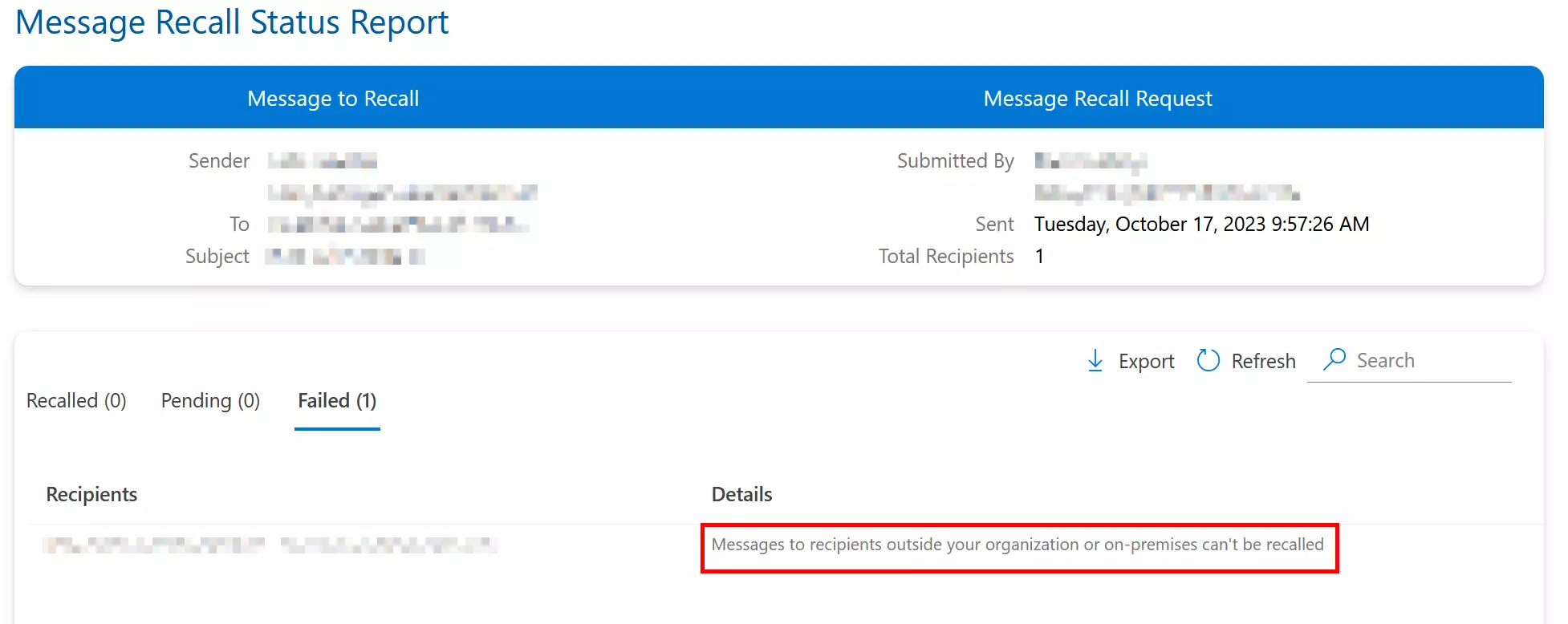
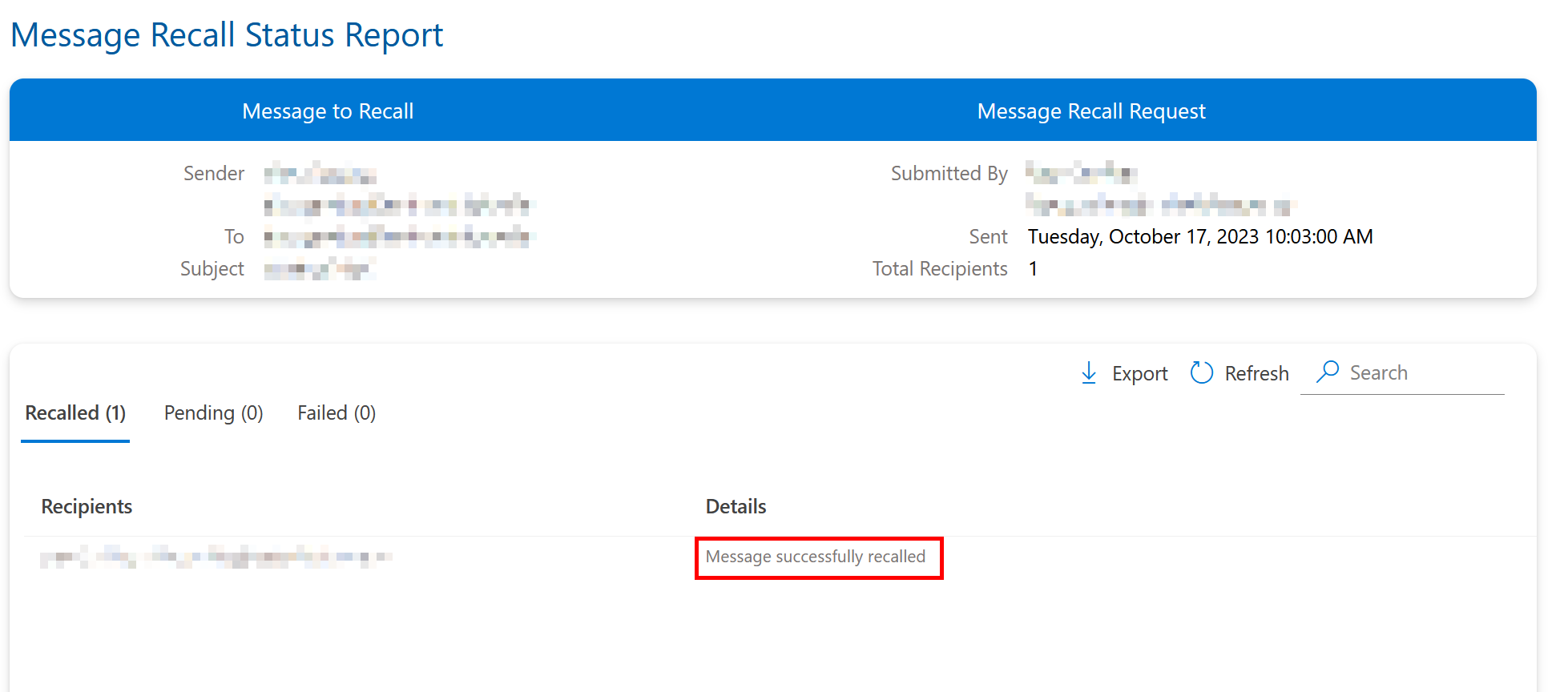
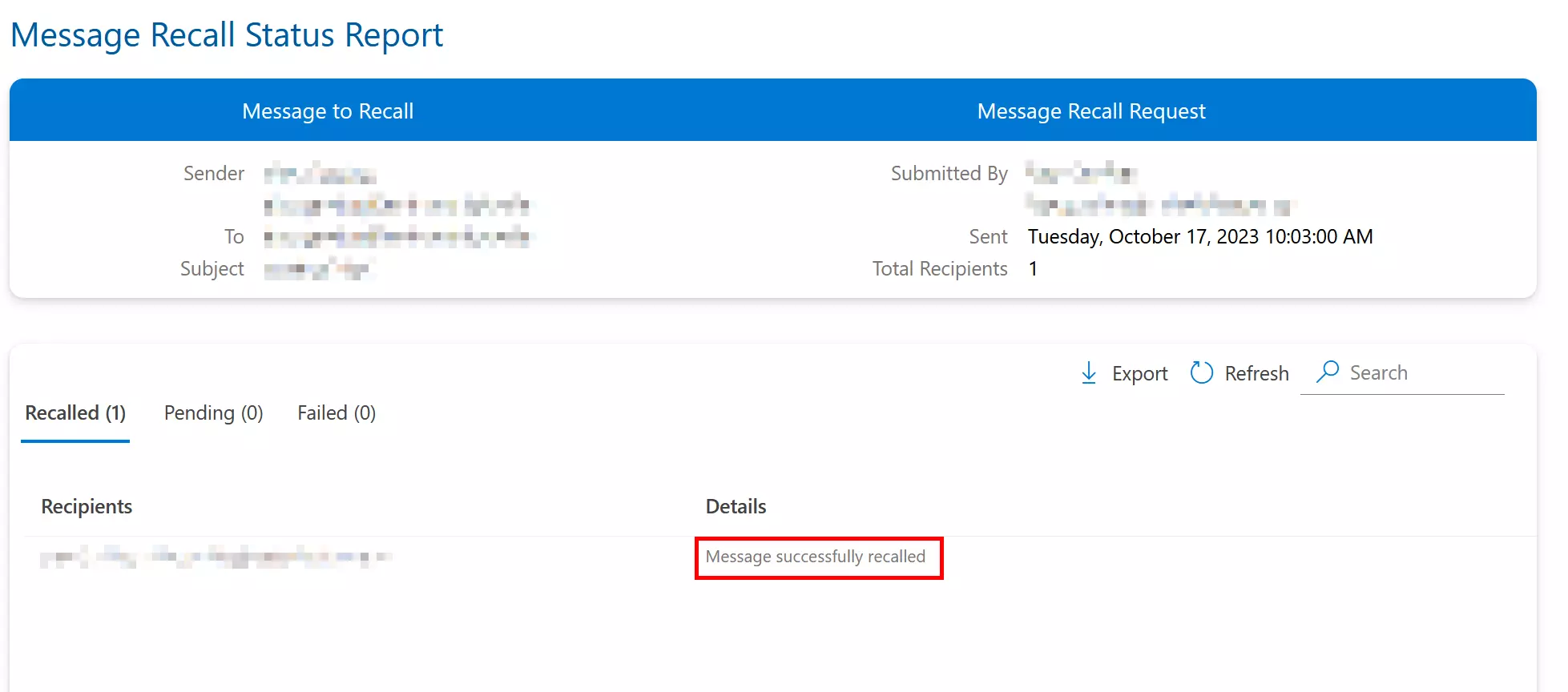
Outlook schickt dir eine Benachrichtigung über das Ergebnis. Hast du die entsprechende Option gewählt, erfahren auch die Empfänger:innen davon. Über den Link „View Message Recall Report“ in der Benachrichtigungs-Mail siehst du alle Details.
Rückruf fehlgeschlagen
Rückruf erfolgreich
Warum der Rückruf scheitern kann
Es gibt Situationen, in denen der Rückruf trotz korrekter Durchführung nicht funktioniert:
Automatische Bearbeitung ist deaktiviert
Standardmäßig verarbeitet Outlook Rückrufe automatisch. Hat die empfangende Person dies jedoch deaktiviert, landen sowohl die Original-Mail als auch die Rückruf-Aufforderung im Posteingang. Der Rückruf klappt dann nur, wenn die Rückruf-Mail zuerst geöffnet wird.
Posteingangsregeln verschieben die Mail
Greift eine Regel, die die ursprüngliche Mail in einen speziellen Ordner verschiebt, während die Rückruf-Mail im Posteingang bleibt, schlägt der Vorgang fehl. Nur wenn beide im selben Ordner landen, entscheidet wieder die Reihenfolge des Öffnens.