Outlook-Kontakte importieren: So bringst du dein Adressbuch auf Schiene

Auch in Zeiten von Social Media und Instant Messaging bleibt die E-Mail, besonders im Business-Umfeld, das wichtigste Kommunikationsmittel. Microsoft Outlook ist für Power-User:innen dank der flexiblen Kontaktverwaltung ideal als Mail-Client geeignet. Mit dem integrierten Assistenten lassen sich bestehende Adressdaten mühelos übertragen. Wir zeigen dir, wie du deine wichtigsten Kontakte in wenigen Schritten in dein outlook-Adressbuch einfügst.
\[TOC\]Kurzanleitung: Outlook-Kontakte importieren
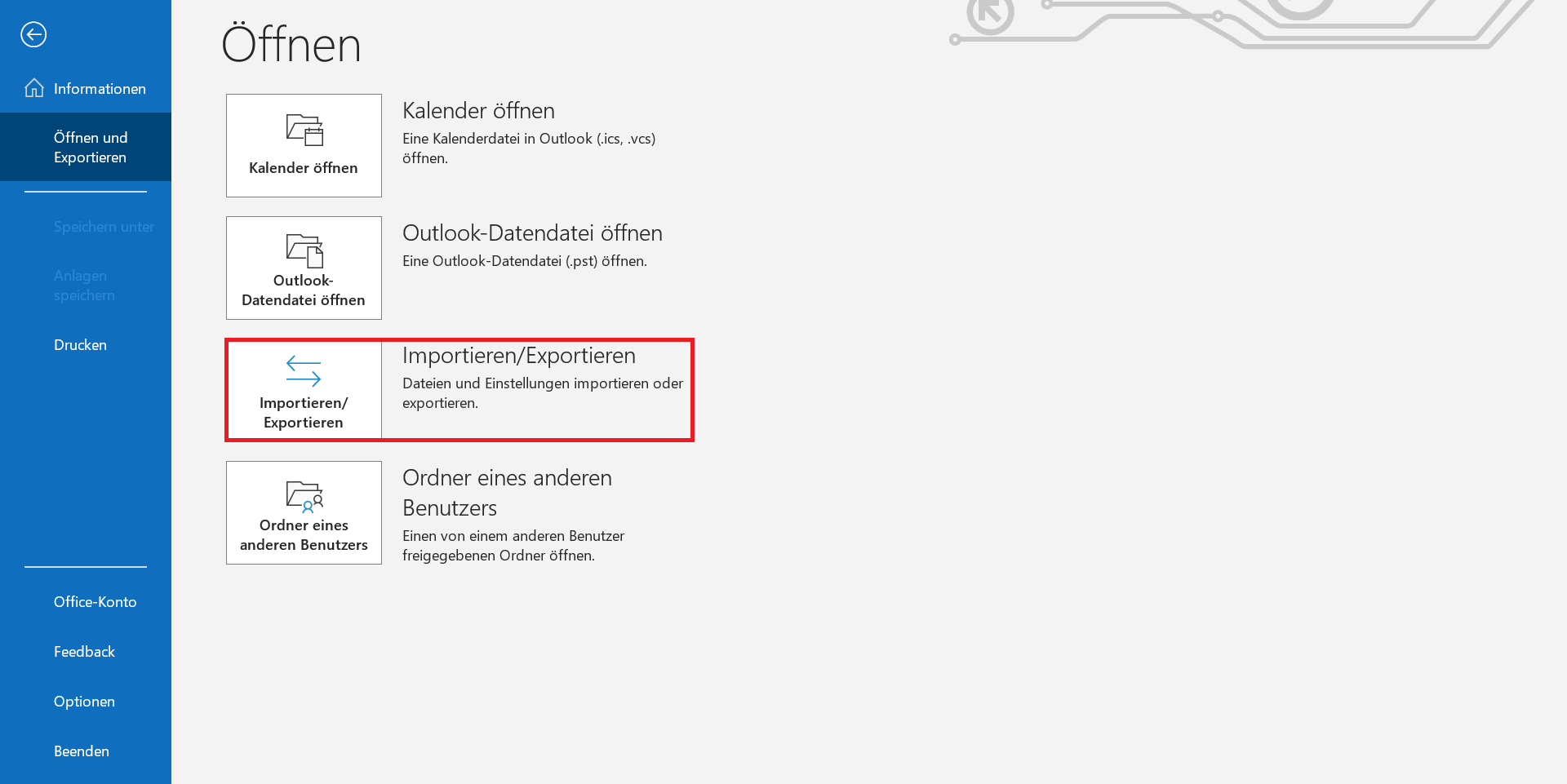
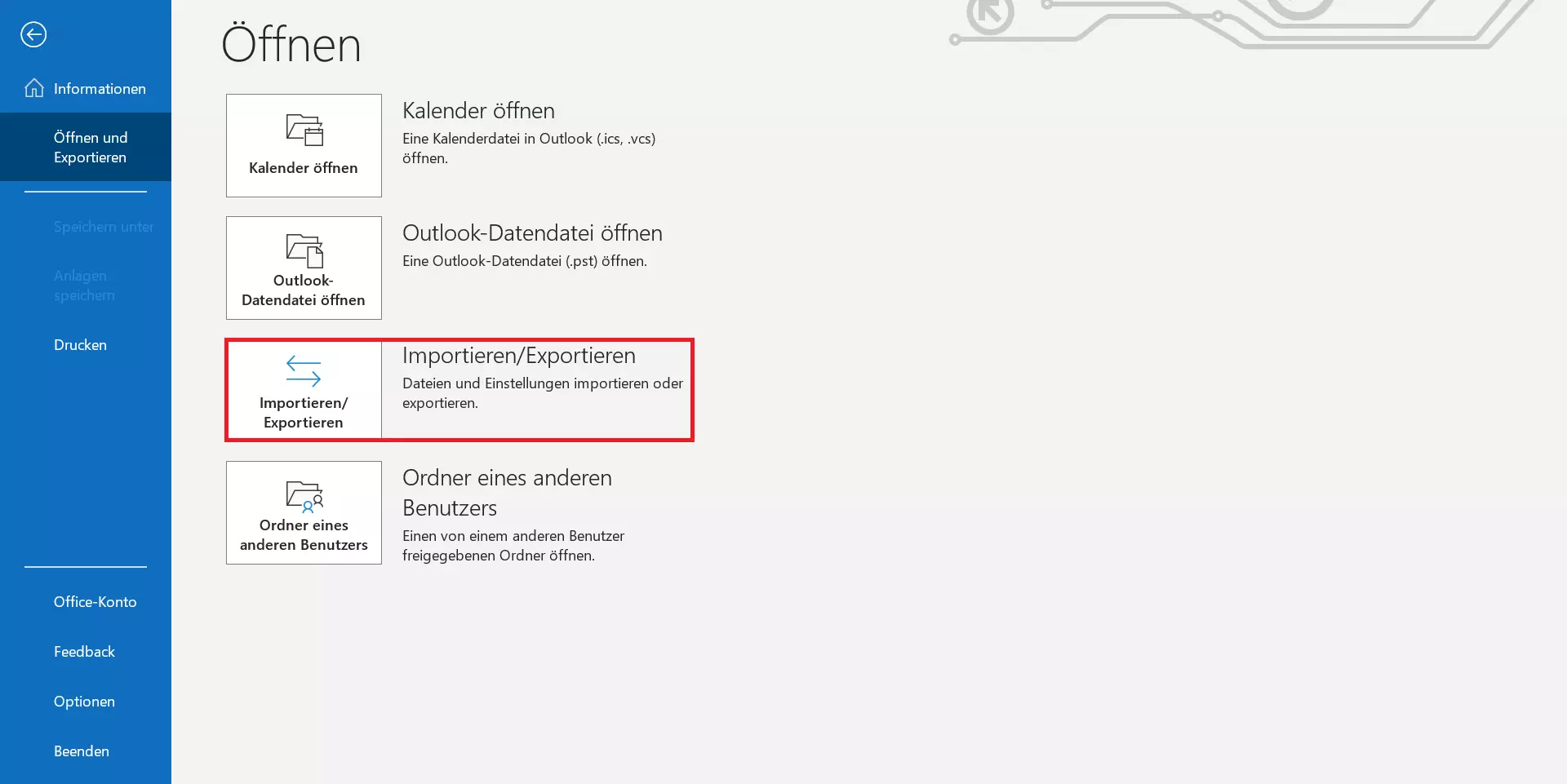
- In outlook auf „Datei“ klicken -> „Öffnen und Exportieren“ -> „Importieren/Exportieren“
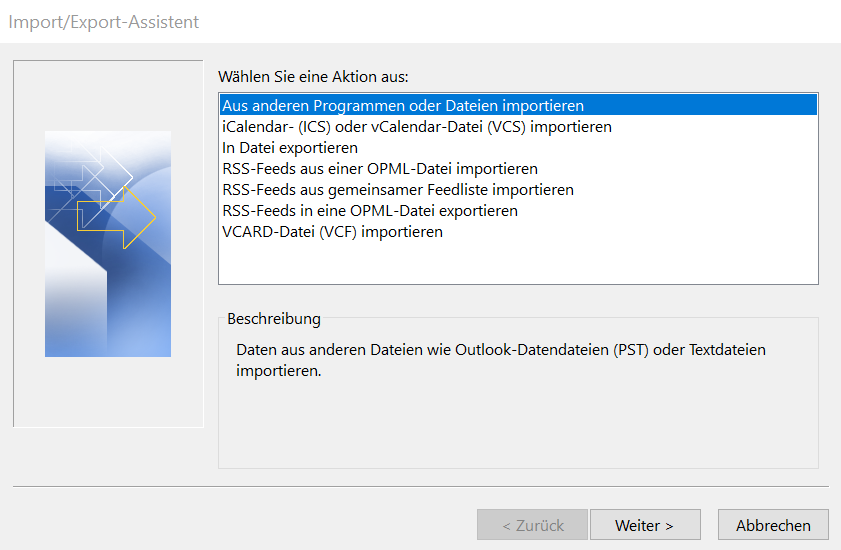
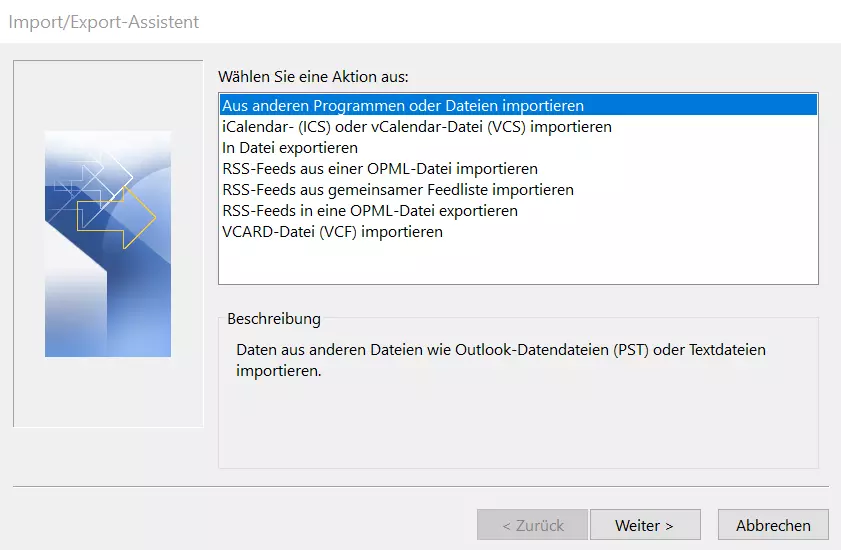
- Im Assistenten „Aus anderen Programmen oder Dateien importieren“ wählen -> „Weiter“
- „Durch Trennzeichen getrennte Werte“ markieren -> „Weiter“ -> via „Durchsuchen“ die CSV-Datei und die Import-Option wählen -> „Weiter“
- Zielordner „Kontakte“ selektieren -> „Weiter“ -> „Fertig stellen“
Outlook-Kontakte importieren: Was sind die Voraussetzungen?
Es gibt viele Gründe, Kontakte in outlook zu importieren: Oft liegen externe Listen mit Business-Kontakten oder privaten Adressen vor, die du in dein Adressbuch übertragen willst. Ebenso ist es möglich, dass du Daten einspielst, die du zuvor aus outlook exportiert hast – etwa als Backup oder bei einem Software-Wechsel. In diesem Fall ist das benötigte CSV-Format bereits vorhanden. Wenn du eine eigene Liste führst, zum Beispiel in Excel, musst du diese zuerst als CSV speichern, damit der Import reibungslos funktioniert.
So speicherst du Tabellen als CSV-Datei
Gängige Programme wie Microsoft Excel, OpenOffice oder LibreOffice Calc erlauben es, Tabellen als CSV zu sichern. In Excel gehst du wie folgt vor:
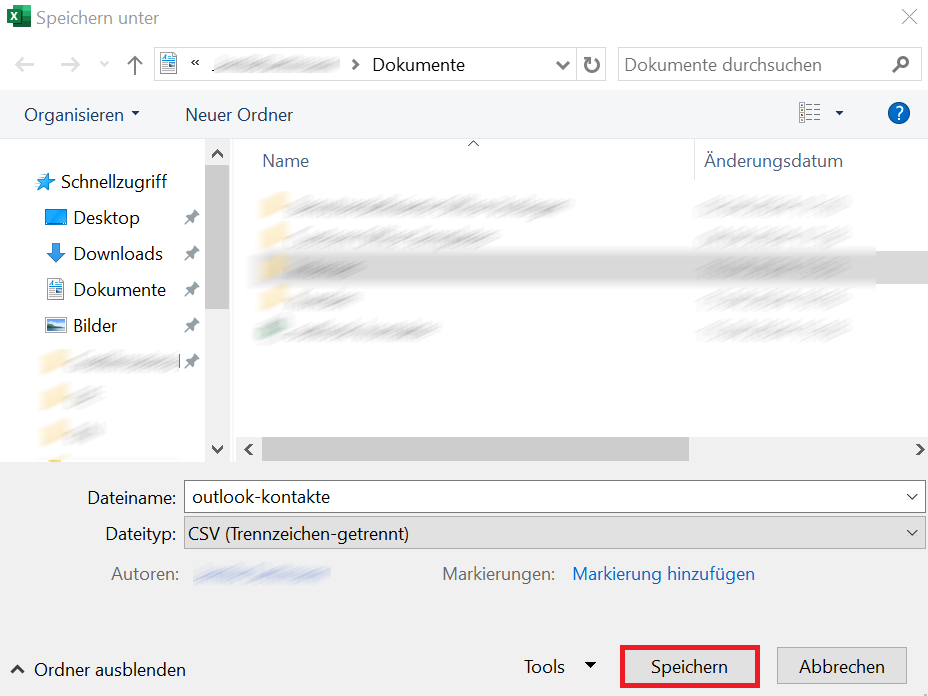
- Wähle das Arbeitsblatt mit den Kontaktdaten aus. Klicke dann auf „Datei“ und anschließend auf „Speichern unter“.
- Wähle über „Durchsuchen“ den Speicherort. Öffne danach das Menü „Dateityp“ über den kleinen Pfeil nach unten.
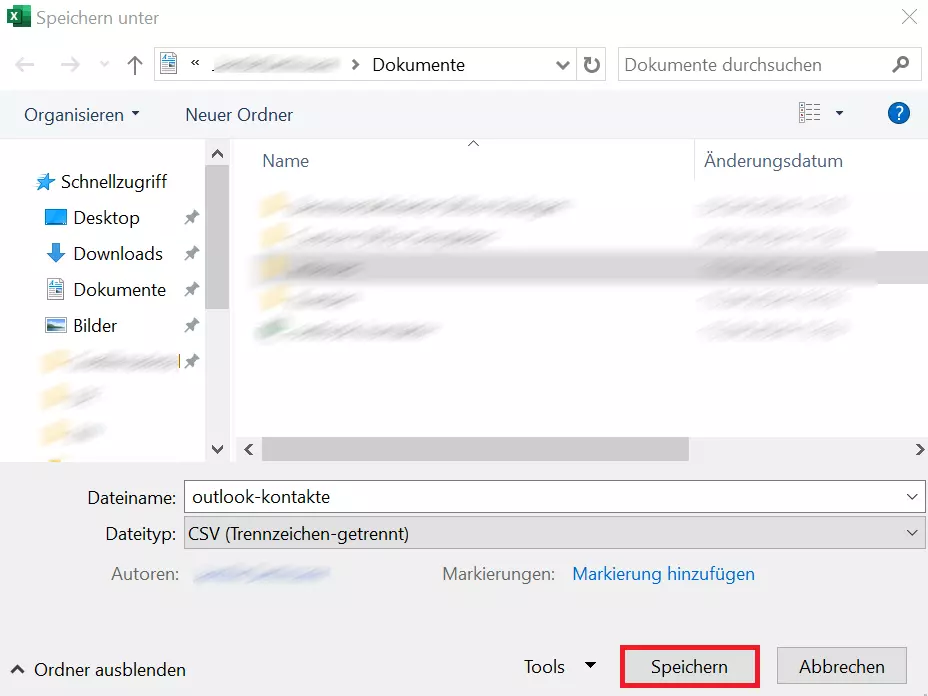
- Wähle den Eintrag „CSV (Trennzeichen-getrennt)“ aus und klicke auf „Speichern“. Bestätige den Hinweis zu möglichen Formatverlusten einfach mit „OK“.
Kontakte in Outlook importieren: Schritt-für-Schritt-Anleitung
Sobald deine CSV-Datei bereitsteht, kannst du die Daten in dein outlook-Adressbuch laden. Du brauchst dafür keine extra Software, da der Import/Export-Assistent in world4you-kompatiblen outlook-Versionen standardmäßig enthalten ist. Ob du die Desktop-App oder die Web-Variante nutzt, macht einen kleinen Unterschied. Wir haben beide Wege für dich zusammengefasst.
So importierst du Kontakte in der Outlook Desktop-App
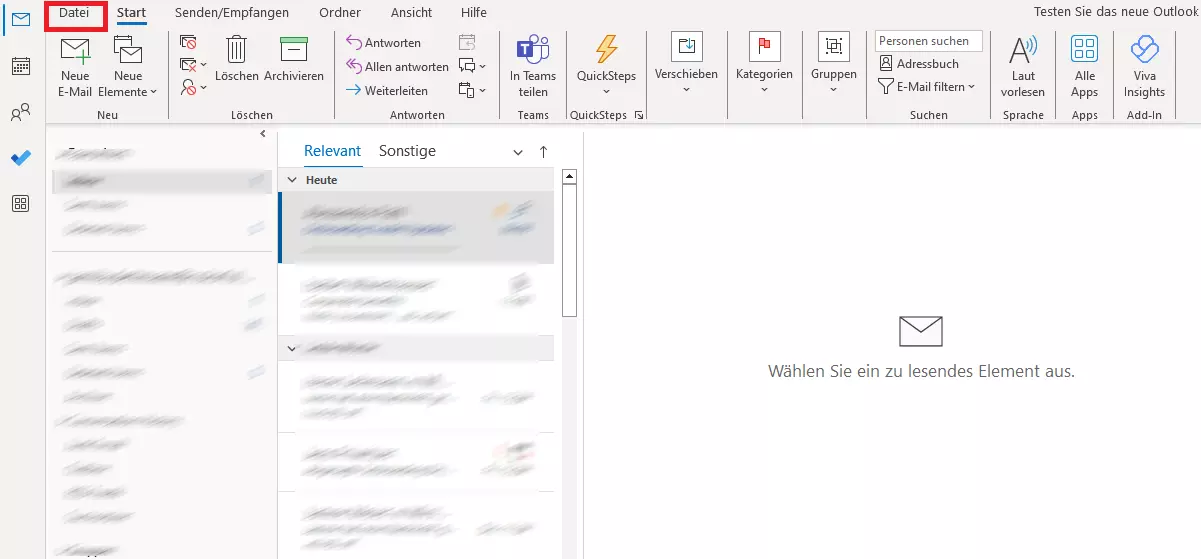
In aktuellen outlook-Versionen startest du den Assistenten über das Menü „Datei“ links oben in der Menüleiste:
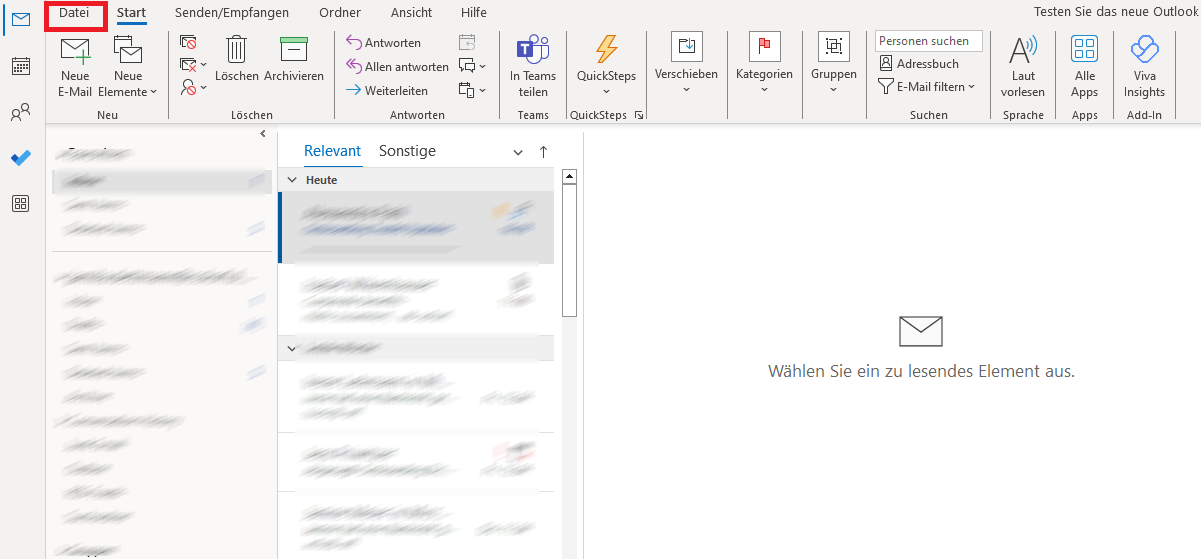
Wähle links „Öffnen und exportieren“ und klicke auf die Schaltfläche „Importieren/Exportieren“.
Die Option „Aus anderen Programmen oder Dateien importieren“ ist meist schon vorausgewählt. Klicke einfach auf „Weiter“.
Bestätige „Durch Trennzeichen getrennte Werte“ mit „Weiter“. Wähle nun über „Durchsuchen“ deine Datei aus:
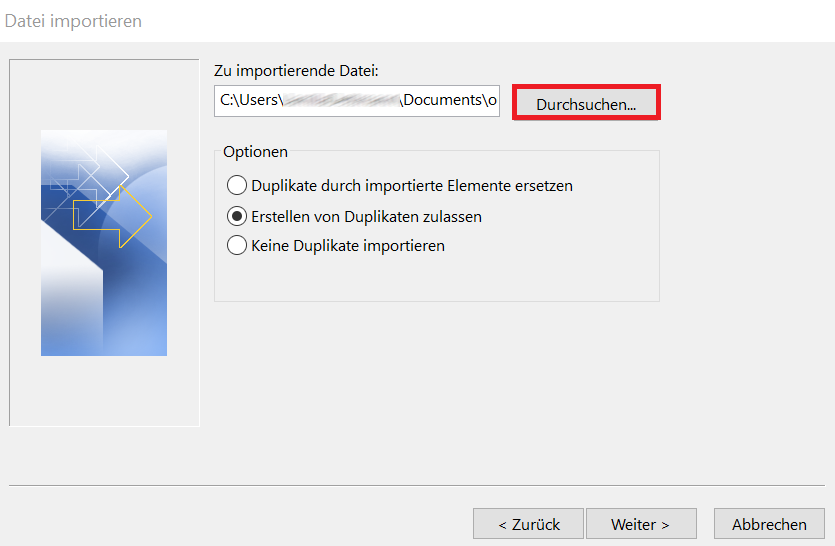
Wähle vor dem Klick auf „Weiter“ eine dieser Optionen für den Umgang mit Duplikaten:
- Duplikate durch importierte Elemente ersetzen: Bestehende Infos werden überschrieben.
- Erstellen von Duplikaten zulassen (Standard): Doppelte Einträge werden erstellt, die du später zusammenführen kannst.
- Keine Duplikate importieren: Bereits vorhandene Kontakte werden ignoriert.
Wähle im nächsten Schritt den Zielordner „Kontakte“ aus und klicke auf „Weiter“.
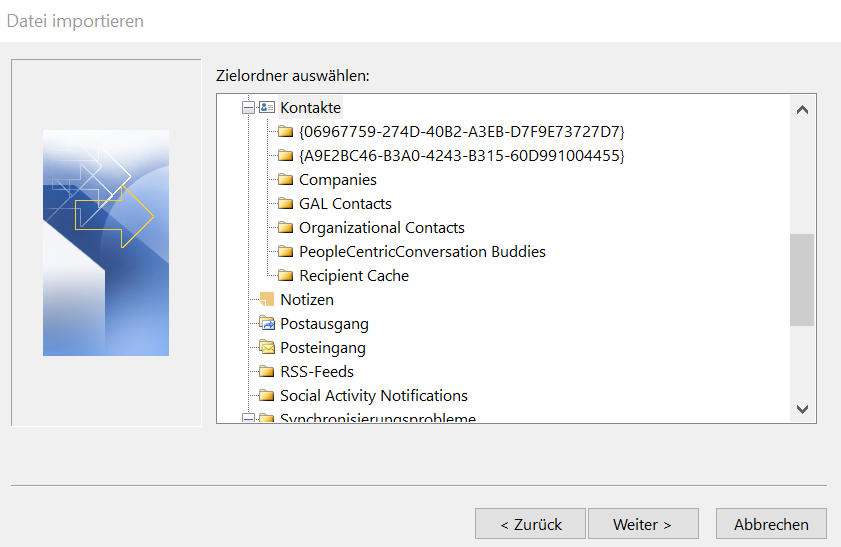
Mit einem Klick auf „Fertig stellen“ wird der Import durchgeführt.
Kontakte in Outlook im Web importieren
Auch online kannst du dein Adressbuch füllen. Melde dich im Web-Client an und klicke auf das Personen-Symbol links unten in der Leiste:
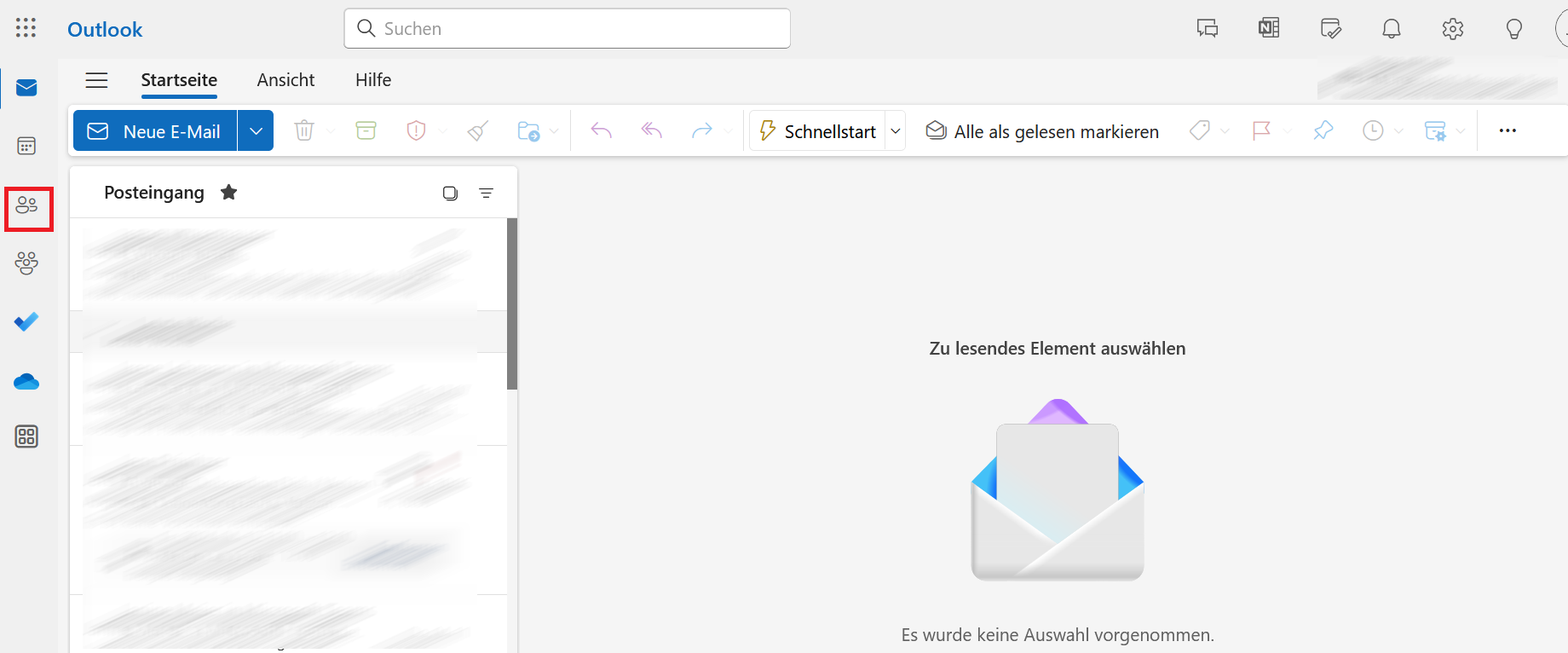
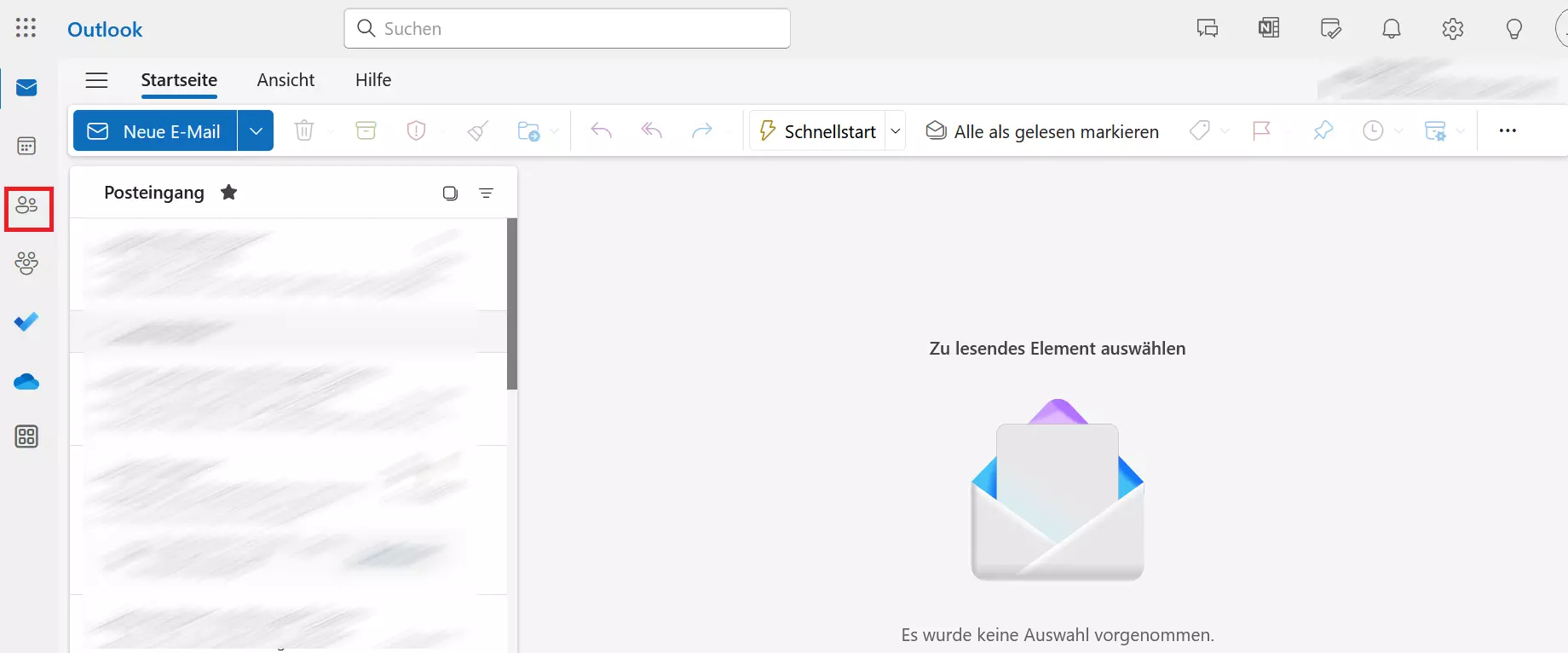
Klicke rechts oben auf „Kontakte verwalten“ und wähle „Importieren von Kontakten“.
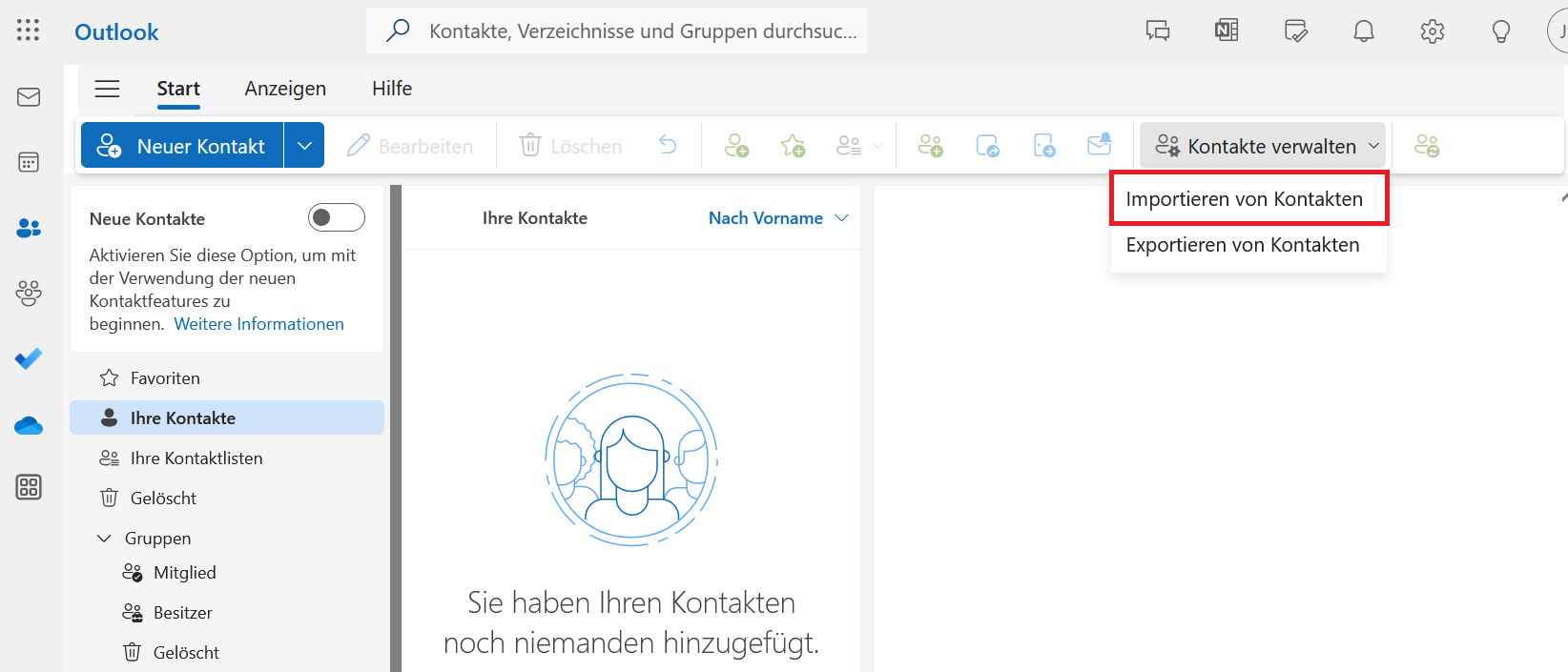
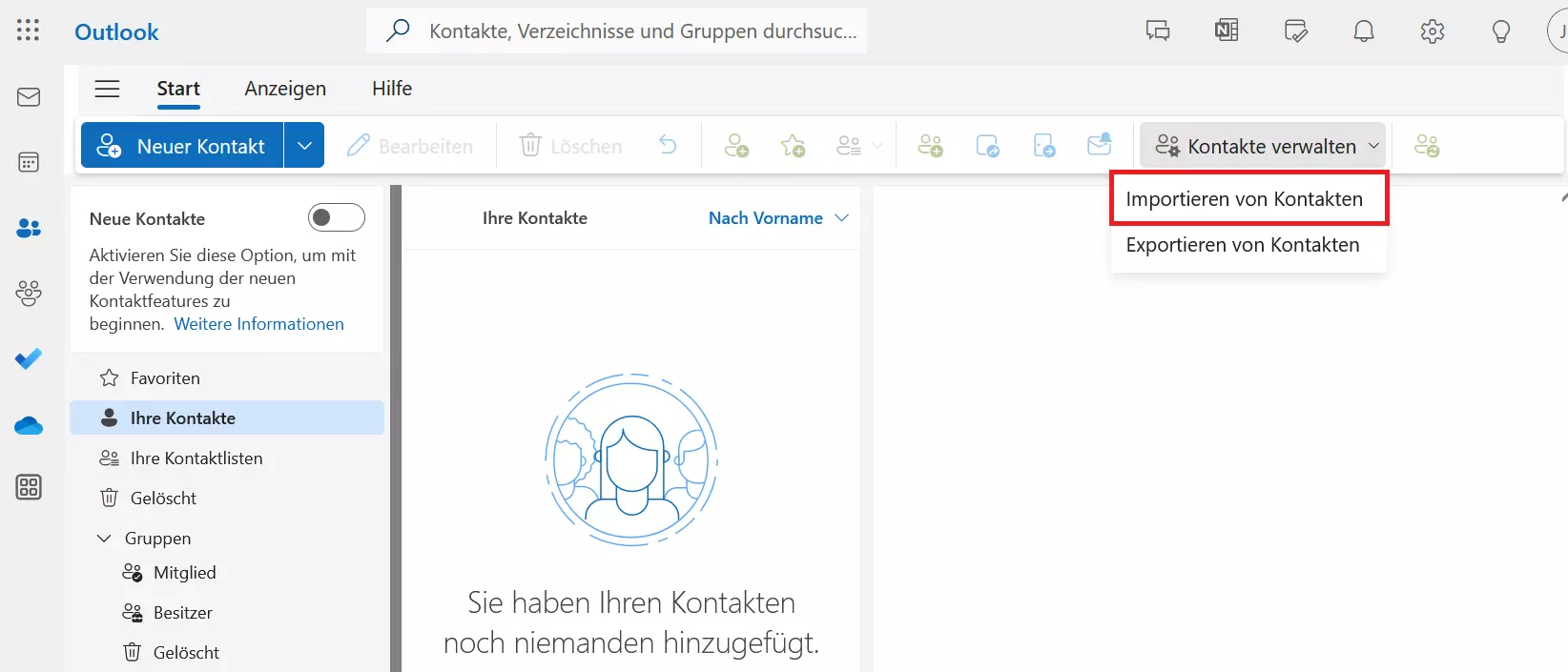
Wähle im Fenster „Durchsuchen“, nimm deine CSV-Datei und klicke auf „Öffnen“. Bestätige am Ende mit „Importieren“.
Der Import im „neuen outlook“ für den Desktop funktioniert fast identisch zur Web-Version.