Outlook & Google Kalender verbinden: So geht’s glatt

Um Termine und Erinnerungen effizient zu verwalten, setzen viele auf Outlook oder den Google Kalender. Nutzt du beide parallel, entsteht jedoch oft ein Terminchaos. Die Lösung ist eine saubere Synchronisierung – zum Beispiel mit Tools wie Outlook Google Calendar Sync –, die deine Ereignisse an einem Ort bündelt.
Diese Anleitung ist für Outlook 2021, 2019, 2016 sowie die Microsoft 365-Version optimiert. Bei älteren Programmversionen können die Menüpunkte leicht abweichen.
Kurzanleitung: Google-Kalender in Outlook integrieren
- Logge dich in deinen Google Kalender ein.
- Gehe in der linken Leiste zum gewünschten Kalender, klicke auf die drei Punkte und wähle „Einstellungen und Freigabe“.
- Kopiere im Bereich „Kalender integrieren“ die iCal-Adresse (öffentlich oder privat).
- Wechsle in Outlook zur Kalender-Ansicht. Klicke im Reiter „Start“ auf „Kalender hinzufügen“ > „Aus dem Internet“.
- Füge den Link ein und bestätige mit „Ok“.
Dein Google-Kalender ist nun in Outlook eingebunden und aktualisiert sich automatisch.
Outlook und Google Kalender synchronisieren: 3 Wege
Damit du deine Planung immer im Blick hast, ohne zwischen Apps zu springen, stehen dir verschiedene Methoden zur Verfügung:
- Per Export und Import überträgst du den aktuellen Stand einmalig von einem System ins andere.
- Möchtest du Termine beidseitig bearbeiten, hilft eine Synchronisierung via Drittanbieter-Tool. Änderungen werden dann überall übernommen.
- Du kannst externe Kalender (z. B. Vereins- oder Feiertagskalender) auch einfach abonnieren, um sie in deiner Übersicht anzuzeigen.
Wir zeigen dir jetzt Schritt für Schritt, wie du diese Optionen nutzt.
Google-Kalender in Outlook importieren
Ein Import ist wie ein Foto: Du erhältst den Datenstand zum Zeitpunkt des Imports. Nachträgliche Änderungen im Google Kalender erscheinen hier nicht automatisch. Diese Methode eignet sich perfekt für fixe Termine wie Feiertage oder jährliche Events. Dafür musst du den Kalender zuerst bei Google exportieren.
So exportierst du deinen Google Kalender
Melde dich in deinem Google-Konto an und öffne den Kalender. Über das Zahnrad-Icon oben rechts gelangst du in die Einstellungen.
Wähle links „Importieren & Exportieren“ und klicke im rechten Bereich auf Exportieren. Google erstellt nun eine ZIP-Datei, die deine Daten im iCal-Format enthält.
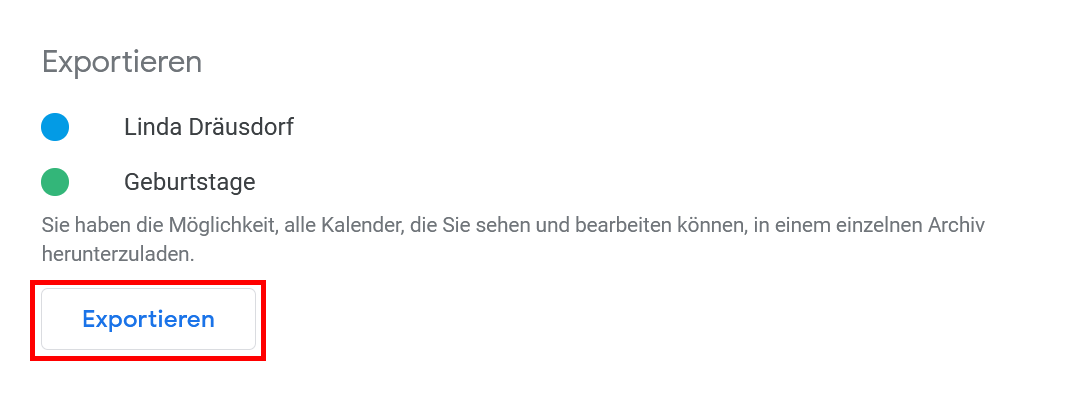
Entpacke die Datei (z. B. mit WinRAR oder der Windows-Funktion), damit du sie für Outlook bereit hast.
Import in die Outlook Desktop-App
Öffne Outlook auf deinem Computer. Gehe auf „DATEI“ und wähle „Öffnen und exportieren“. Mit einem Klick auf „Importieren/Exportieren“ startest du den Assistenten.
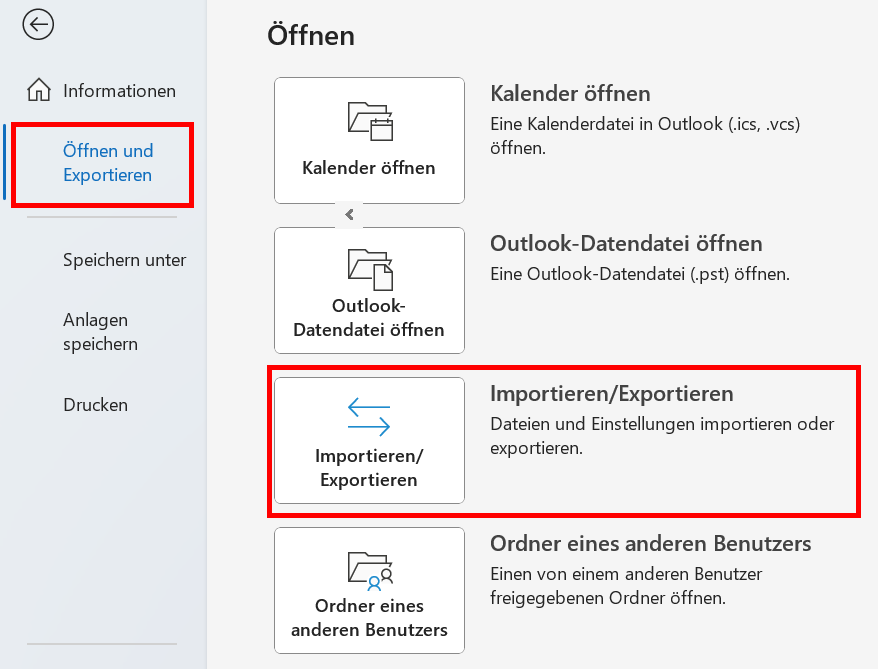
Wähle „iCalendar- (ICS) oder vCalendar-Datei (VCS) importieren“ und klicke auf „Weiter“. Suche die entpackte .ics-Datei aus. Du kannst entscheiden, ob die Termine direkt in deinen Hauptkalender fließen oder als separater Kalender unter „Andere Kalender“ geführt werden sollen.
Import in die Outlook Web App (OWA)
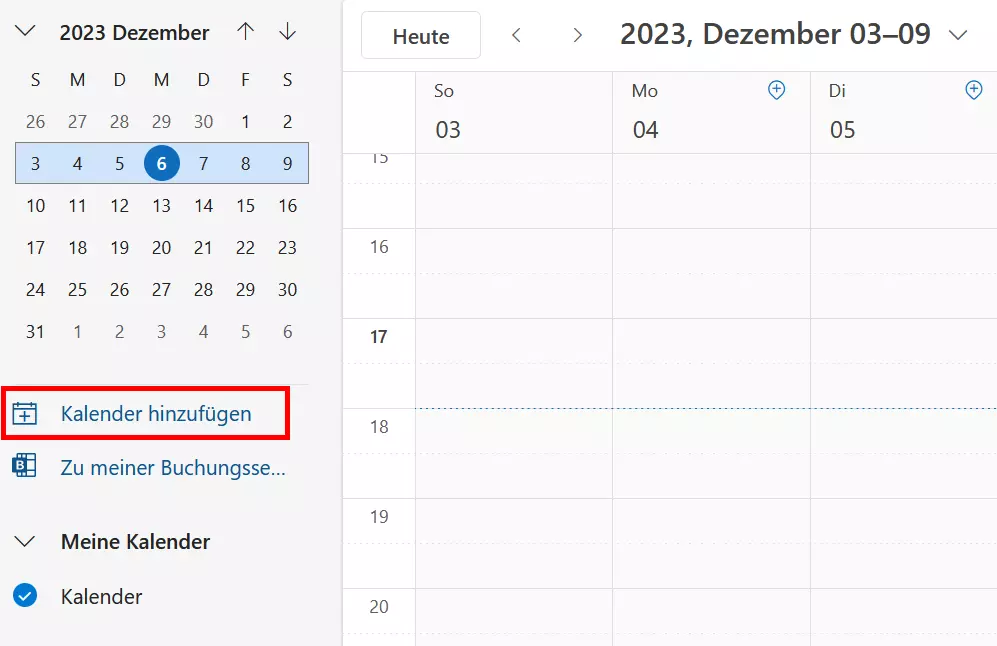
Auch online lassen sich Daten einspielen. Melde dich auf der OWA-Seite an, wechsle links zum Kalender-Symbol und klicke auf „Kalender hinzufügen“. Wähle dann „Aus Datei hochladen“.
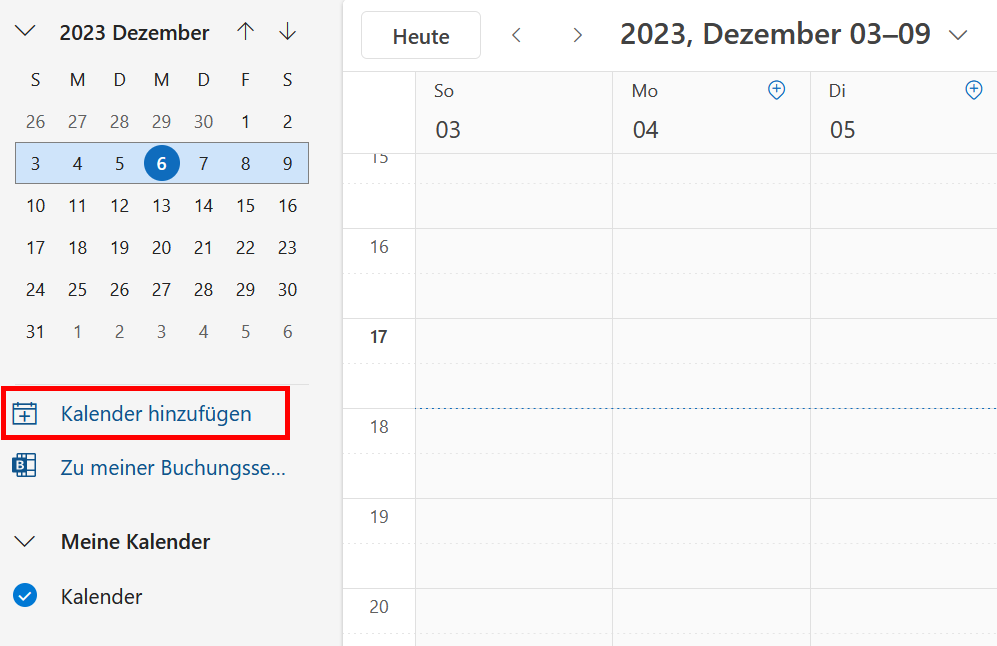
Wähle die .ics-Datei über „Durchsuchen“ aus und bestimme den Zielkalender. Mit einem Klick auf „Importieren“ schließt du den Vorgang ab.
Google Kalender in Outlook abonnieren
Wenn du willst, dass Outlook automatisch neue Google-Termine anzeigt, ist ein Abonnement der richtige Weg. Das klappt auch mit Kalendern von Kolleg:innen oder Vereinen, sofern du den Link hast. So bleibt deine Wochenplanung immer aktuell, ohne dass du manuell eingreifen musst.
Sobald im Ursprungskalender etwas geändert wird, zieht Outlook diese Info nach – ganz ähnlich wie ein Feed in sozialen Netzwerken.
Abo in der Outlook Desktop-Version
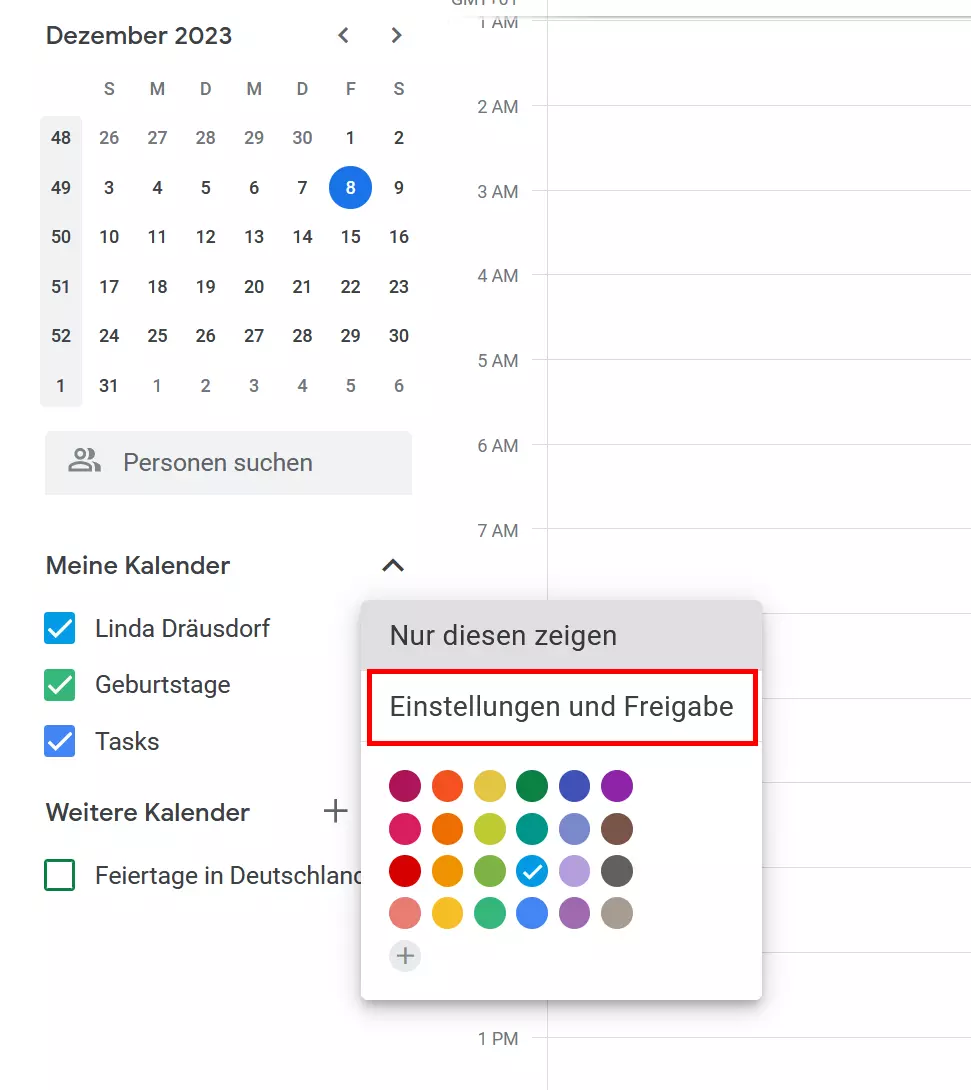
Du benötigst die iCal-Adresse deines Google Kalenders. Gehe in Google Kalender auf „Einstellungen und Freigabe“ für den gewünschten Kalender.
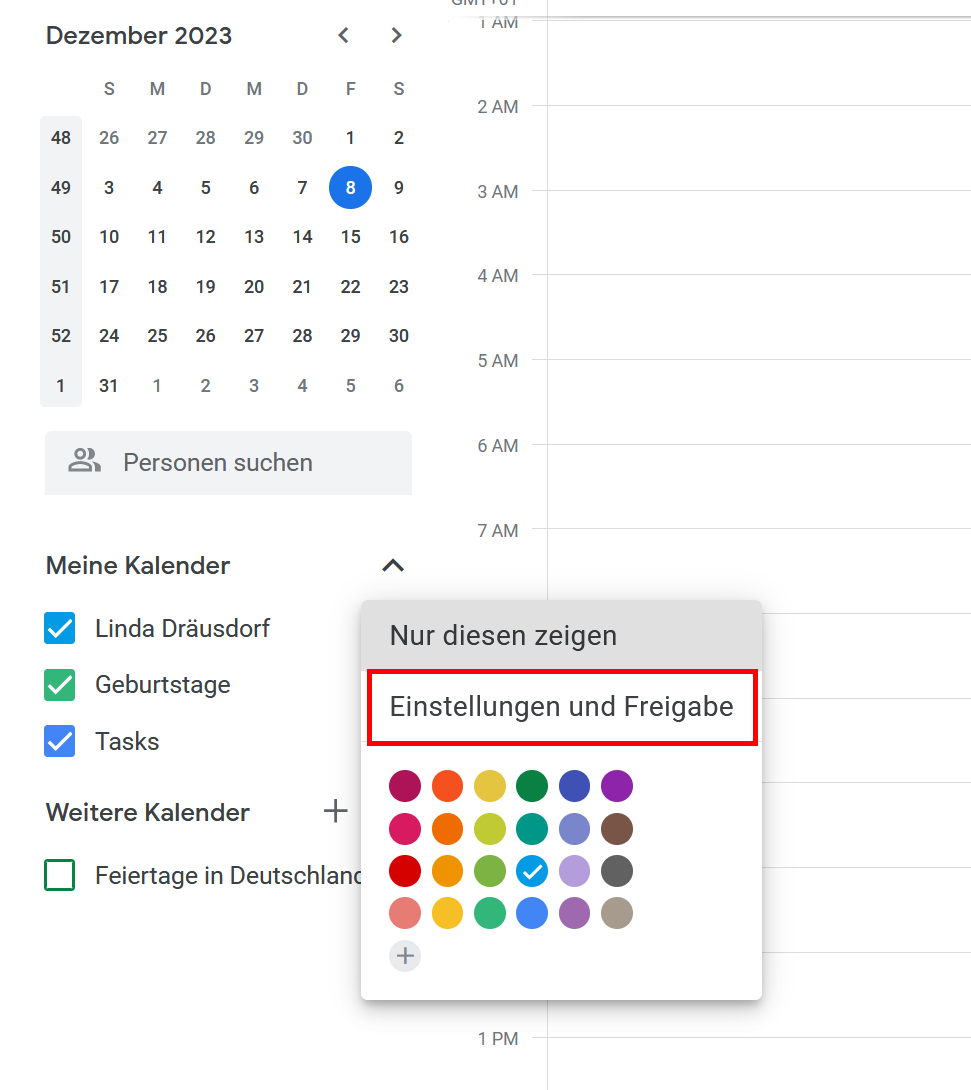
Scrolle zu „Kalender integrieren“. Kopiere die „Privatadresse im iCal-Format“ (für den Eigenbedarf) oder die öffentliche Adresse, falls der Kalender freigegeben ist.
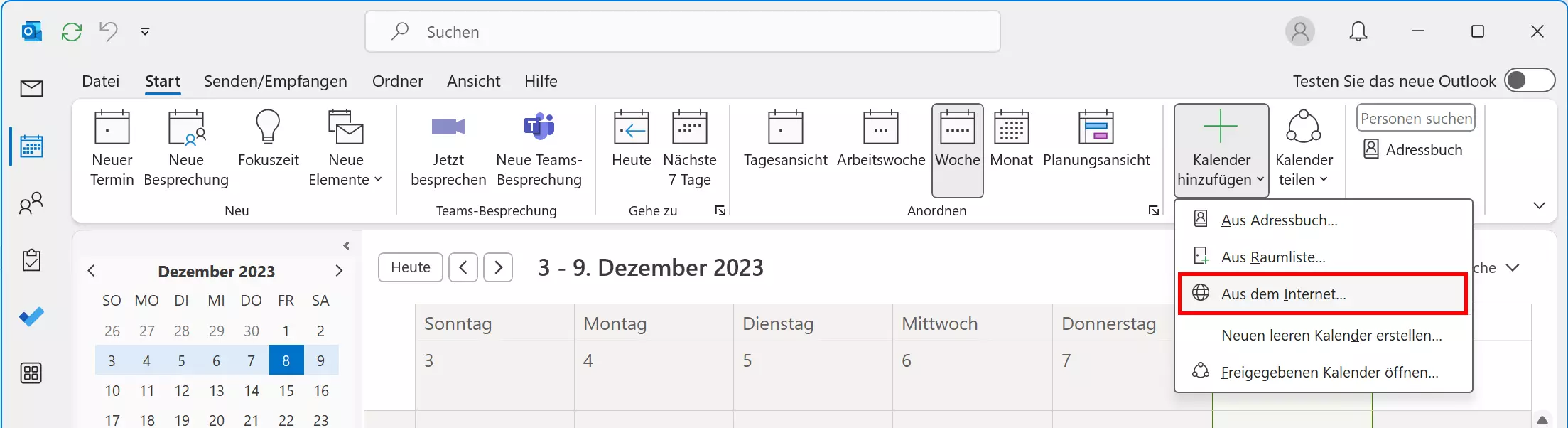
In Outlook gehst du zur Kalender-Ansicht (1.), klickst auf „Kalender hinzufügen“ und wählst „Aus dem Internet…“ (2.).
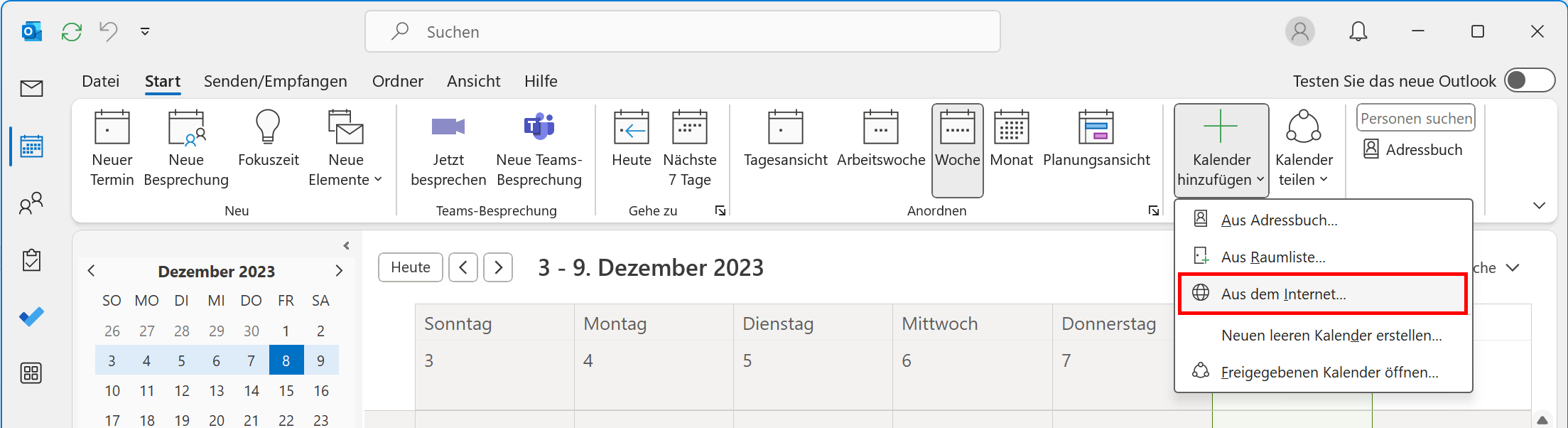
Füge den Link im Fenster „Neues Internetkalenderabonnement“ ein und bestätige mit „OK“. Fertig! Deine Google-Termine erscheinen nun live in Outlook.
Abo in der Outlook Web App
Das Prinzip ist identisch: iCal-Link bei Google kopieren, in Outlook Web anmelden, zum Kalender wechseln und „Kalender hinzufügen“ wählen.
Wähle die Option „Aus dem Internet abonnieren“:
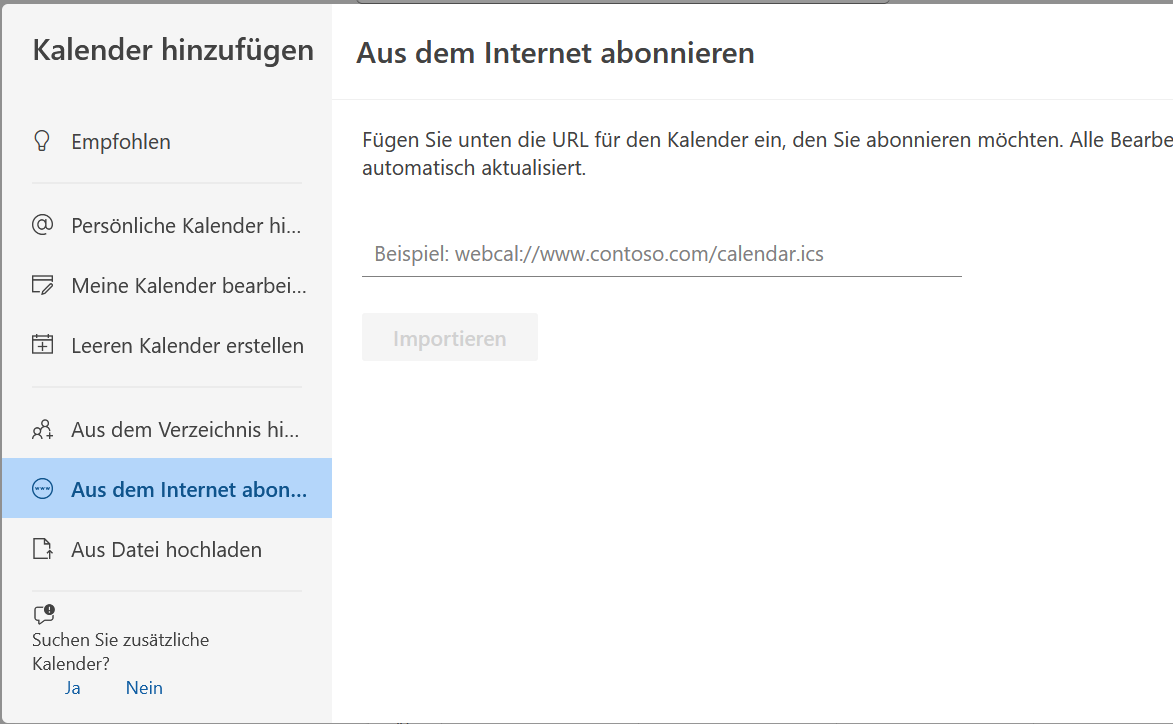
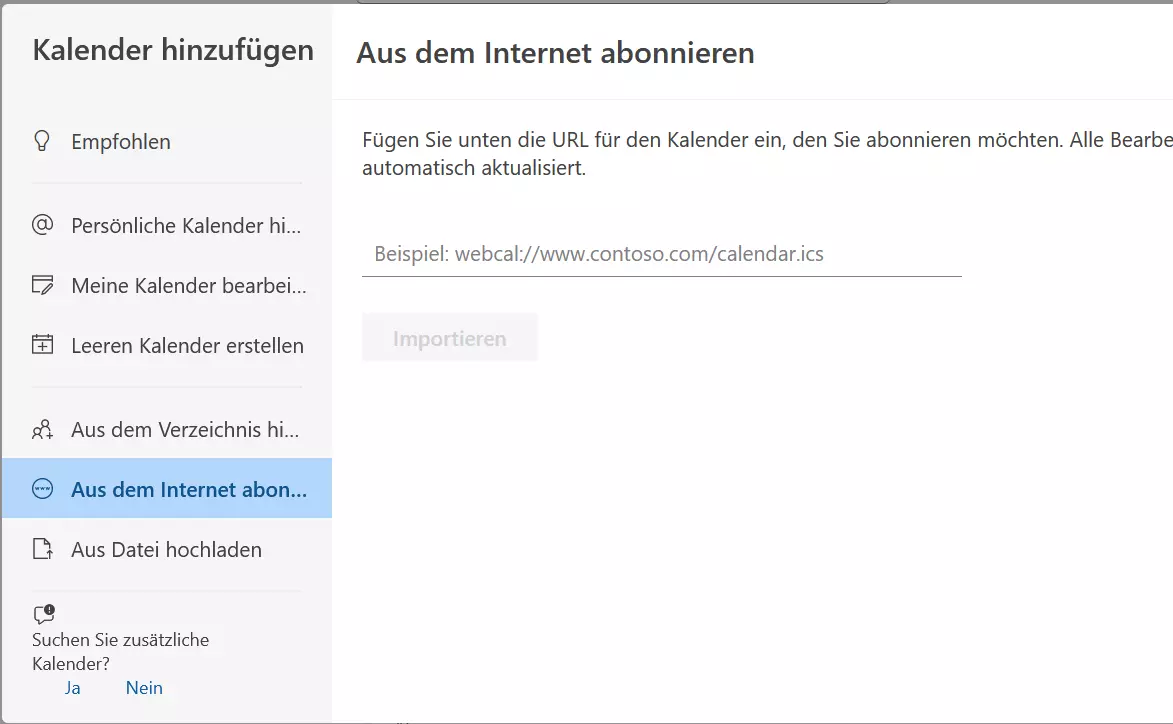
Link einfügen, Namen vergeben und bei Bedarf Farbe oder Icon wählen. Klicke auf „Importieren“. Der Kalender ist nun aktiv, allerdings kannst du in einem Abo-Kalender keine eigenen Einträge direkt in Outlook erstellen.
Echte Synchronisation per Drittanbieter-App
Für eine volle Zwei-Wege-Synchronisation (Änderungen in Outlook landen auch bei Google und umgekehrt) gibt es spezialisierte Tools. Die Open-Source-Lösung Outlook Google Calendar Sync ist kostenlos, während Sync2 als Profi-Lösung kostenpflichtig ist.
Mit Outlook Google Calendar Sync (OGCS) arbeiten
1. Schritt: Hole dir das Tool auf der offiziellen Seite.
2. Schritt: Starte das Programm. Unter „Settings“ konfigurierst du deine Konten. Bei „Outlook“ wählst du dein Mail-Konto, bei „Google“ klickst du auf „Retrieve Calendars“ und loggst dich ein.
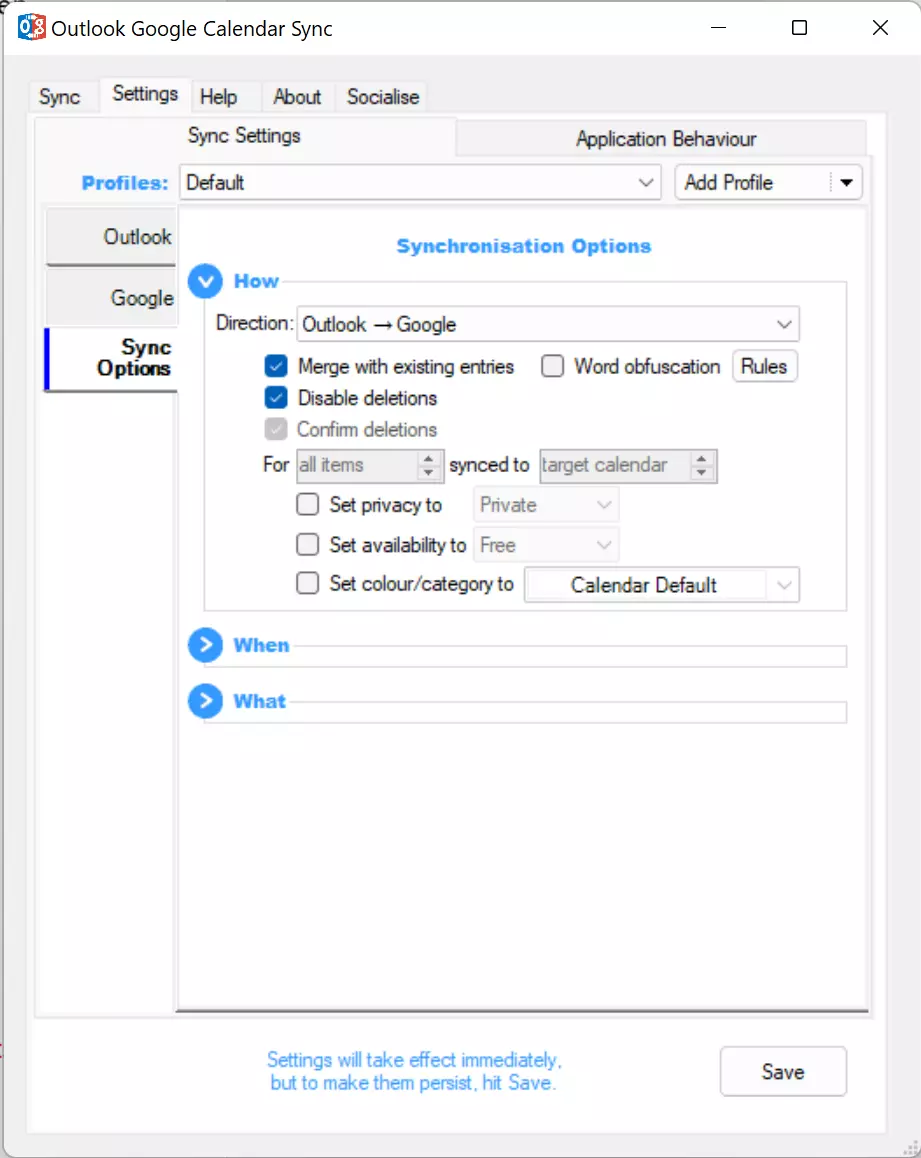
In den „Sync Options“ legst du fest, wie oft synchronisiert werden soll und wie mit Kategorien oder Farben umgegangen wird.
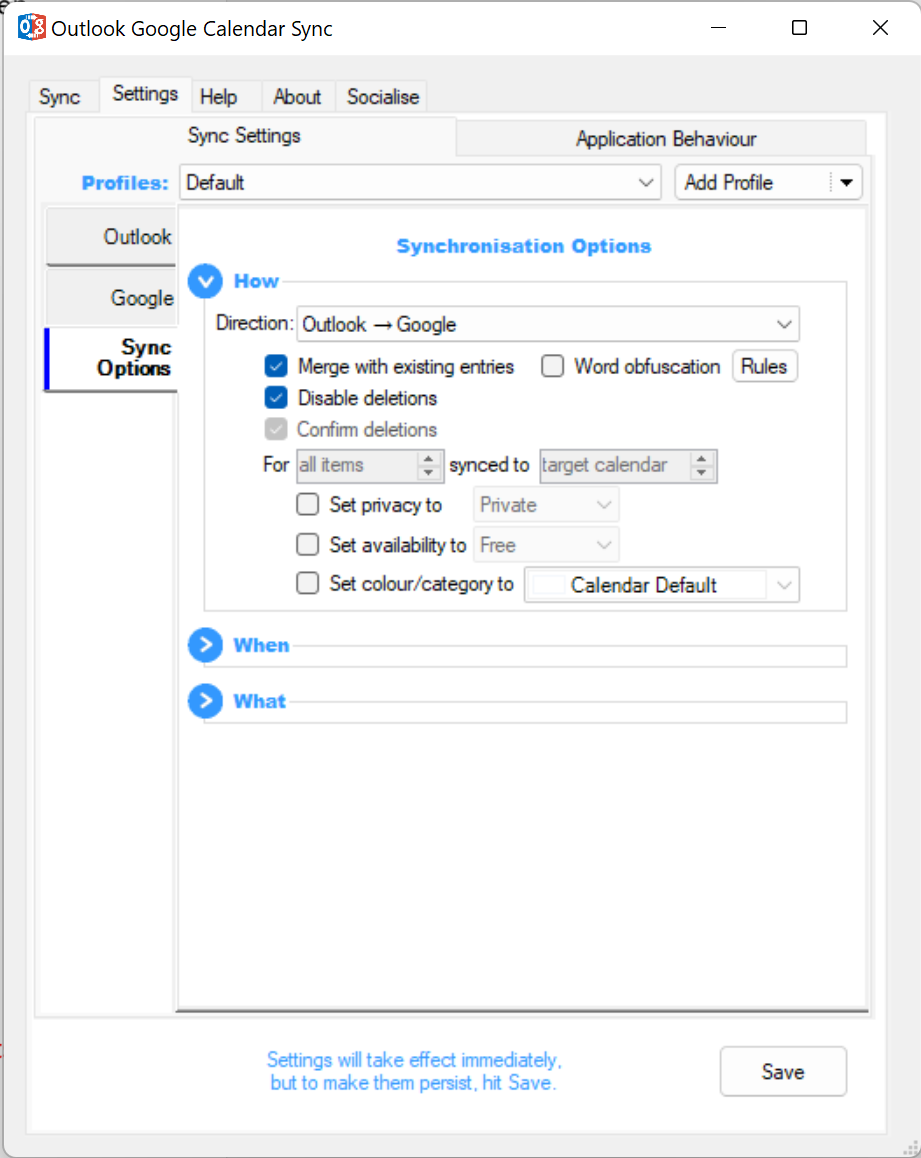
3. Schritt: Speichere alles ab, gehe zum Tab „Sync“ und klicke auf „Start Sync“. Deine Termine werden nun abgeglichen.
Alternative: Synchronisation mit Sync2
1. Schritt: Lade Sync2 von der Hersteller-Seite herunter.
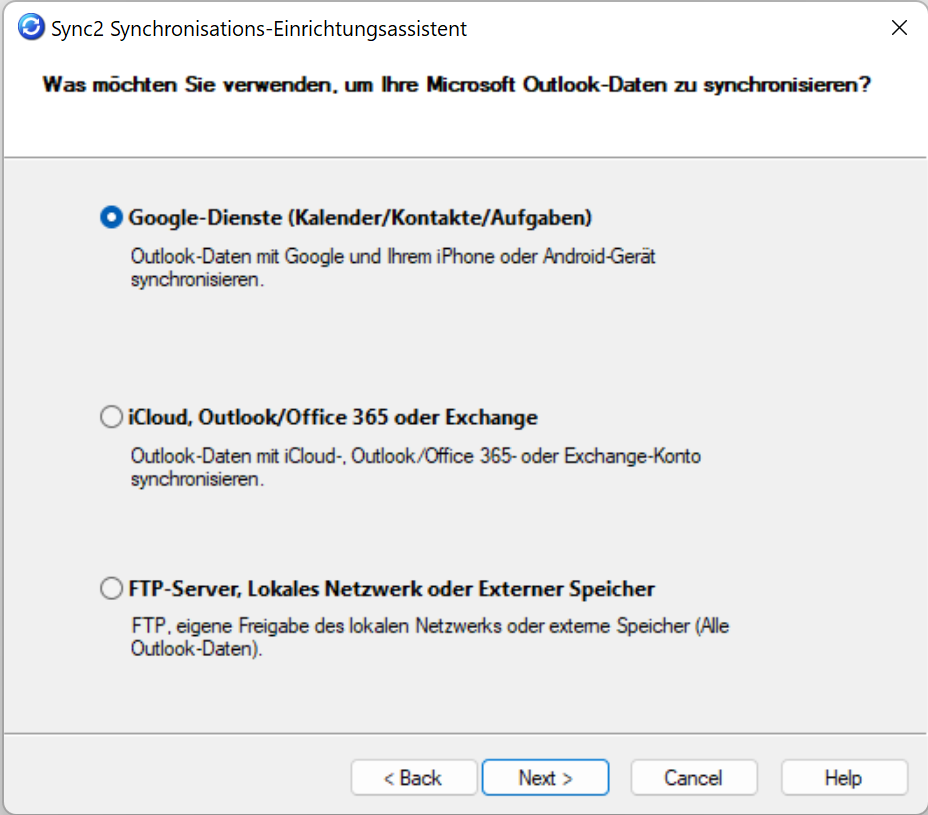
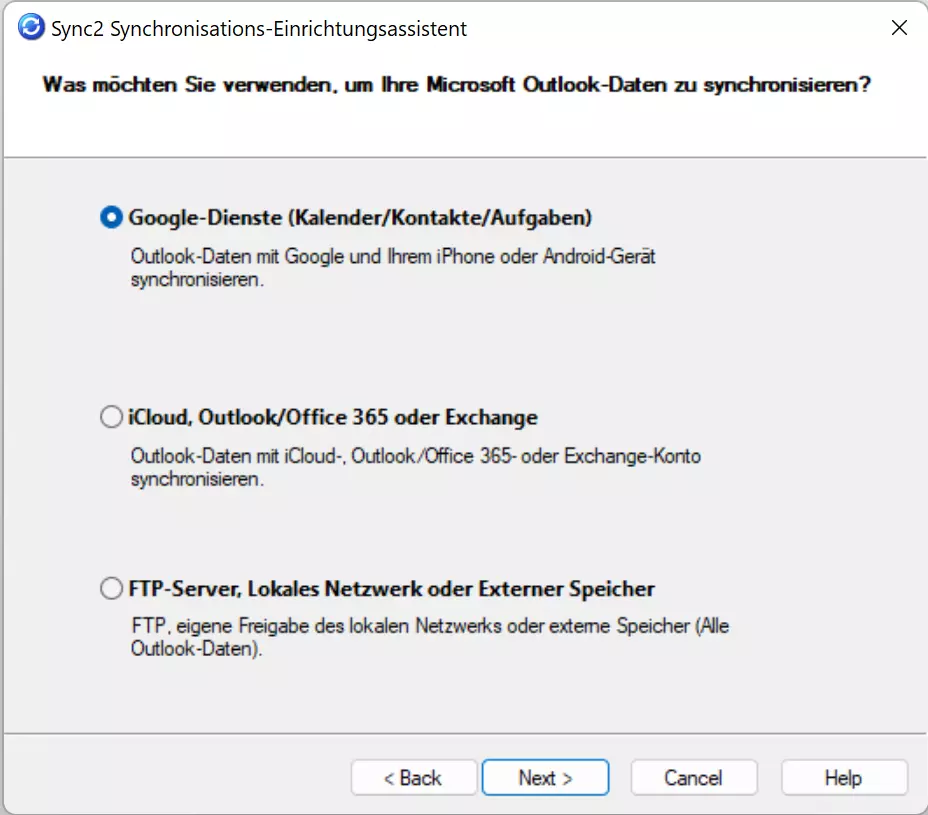
2. Schritt: Installiere die Software. Der Assistent führt dich durch die Einrichtung. Wähle „Google-Dienste“, um die Brücke zu schlagen.
3. Schritt: Melde dich im Login-Fenster mit deinen Google-Daten an.
4. Schritt: Sync2 übernimmt den Rest und hält beide Welten auf dem gleichen Stand.
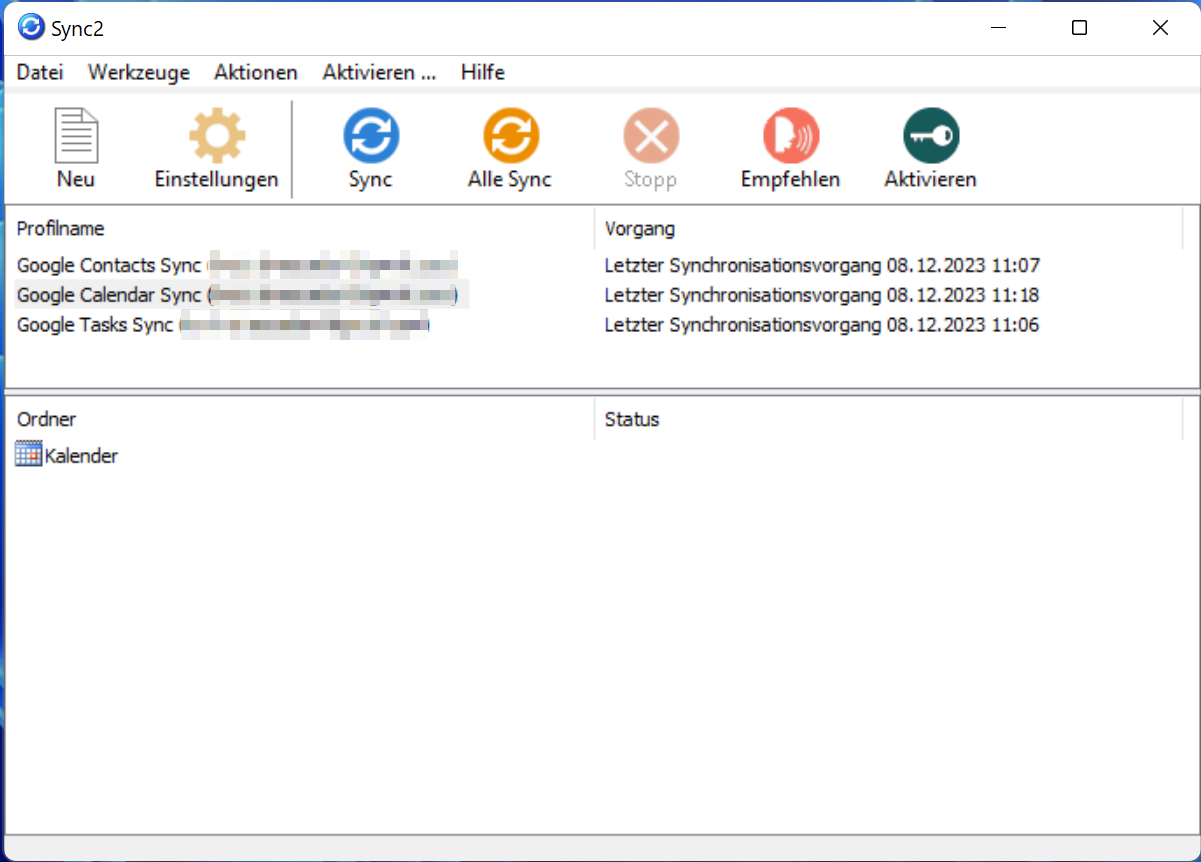
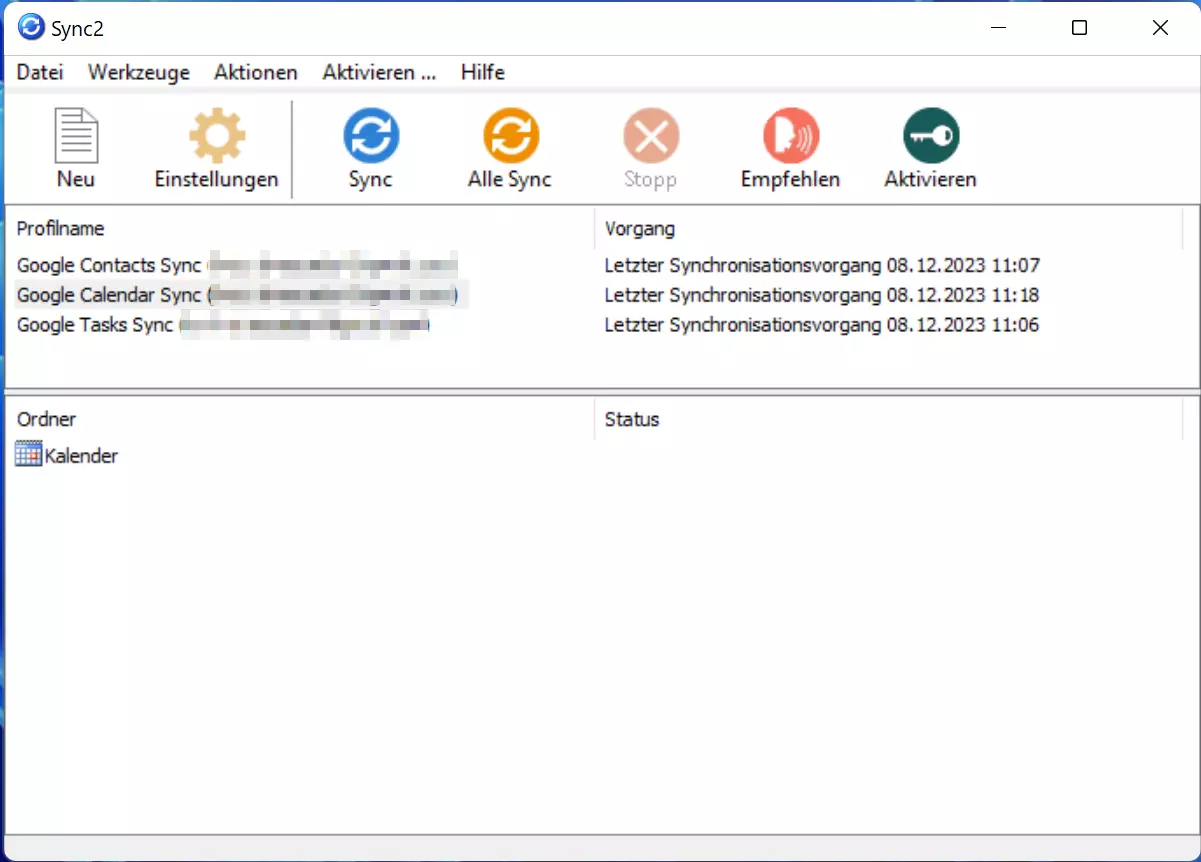
Teste es einfach: Erstelle einen Testtermin bei Google. Er sollte nach Ablauf des eingestellten Intervalls in Outlook auftauchen. Das Intervall kannst du in den Sync2-Optionen jederzeit anpassen.